Pour étudier la compatibilité terre-engobe-émail, conservez les associations essayées avec leur cycle de cuisson et les observations faites sur chaque pièce. Ce modèle Excel gratuit permet de retrouver ce qui a été testé, dans quel contexte et avec quelle suite envisagée.
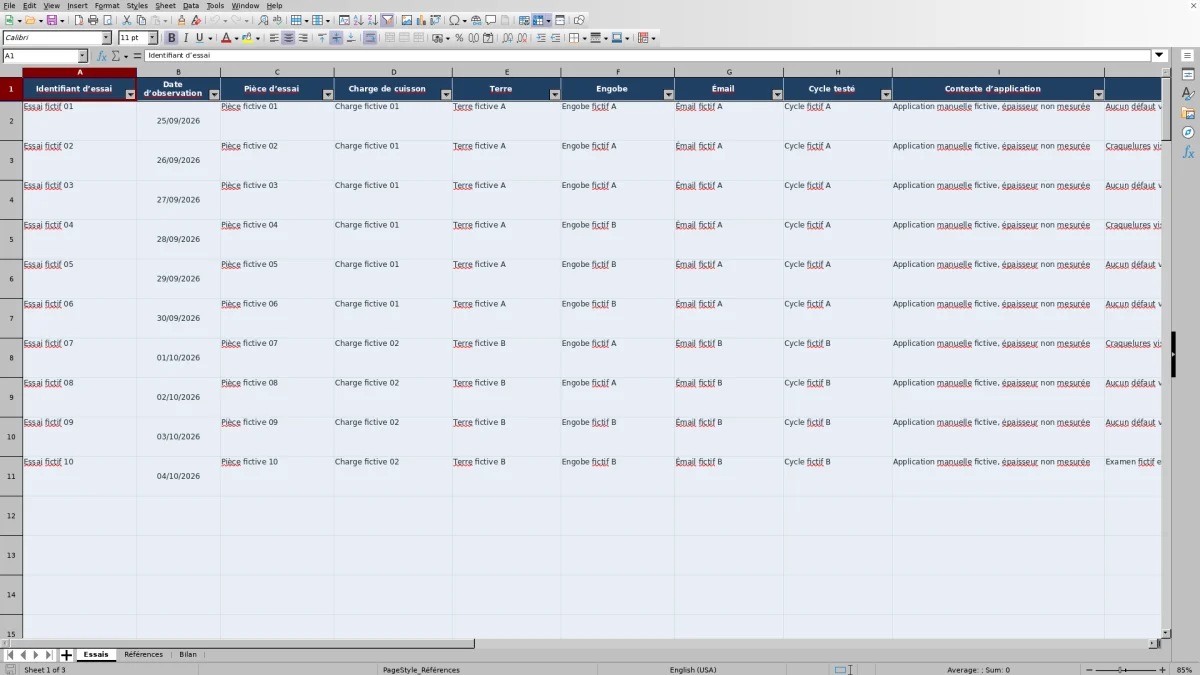
Le classeur XLSX comprend les feuilles Essais, Références et Bilan. Il organise vos observations et calcule un bilan descriptif des examens visuels. Il ne valide pas la compatibilité des matières : un aspect sans défaut visible ne démontre ni tenue durable ni aptitude au contact alimentaire.
Quand utiliser ce modèle
- Retrouver les matières et le cycle associés à une pièce d’essai.
- Distinguer une observation visuelle de la suite que vous envisagez.
- Repérer les fiches incomplètes et les identifiants répétés.
- Compter les examens terminés sans y mêler les pièces encore à examiner.
Ce que contient le classeur
Comment utiliser le classeur
1. Préparez vos références locales
Dans Références, remplacez les noms et descriptions fictifs par ceux de vos terres, engobes, émaux et cycles effectivement testés. Vérifiez aussi la Date de référence en M2 : elle fixe la date maximale admise pour les observations et ne se met pas à jour toute seule.
2. Retirez les essais fictifs avant votre propre suivi
Les exemples servent à comprendre la saisie. Effacez leur contenu dans les colonnes A à L de la feuille Essais avant de constituer votre registre, sans supprimer les formules de la colonne M. Vous éviterez ainsi de mêler exemples et observations réelles dans le Bilan.
3. Décrivez une pièce examinée par ligne
Attribuez un identifiant d’essai distinct, puis renseignez la date, la pièce, la charge de cuisson, les matières et le cycle. Complétez le contexte d’application et l’observation détaillée. Utilisez les choix Sans engobe ou Sans émail lorsque cette absence correspond à l’essai.
4. Renseignez le résultat et vérifiez la saisie
Choisissez le Résultat visuel et la Suite envisagée, puis consultez Contrôle de saisie. Corrigez les informations manquantes ou les identifiants répétés. Après un collage, vérifiez aussi manuellement les dates, les références et la cohérence de l’observation : les validations peuvent être contournées par cette opération.
5. Consultez les décomptes
Ouvrez Bilan pour distinguer les essais complets, les lignes à compléter et les examens visuels terminés. Les formules sont calculées par le tableur à l’ouverture. Avant d’utiliser la proportion de défauts, vérifiez les deux effectifs qui la composent et son affichage, comme expliqué dans le cas pratique.
Périmètre : conserver des essais, pas déclarer une association compatible
Dans Essais, une ligne correspond à une pièce examinée après un cycle. Elle ne représente ni une série de production ni une fournée entière. Plusieurs pièces peuvent porter la même Charge de cuisson tout en conservant chacune leur Identifiant d’essai et leur observation.
Cette distinction permet de conserver des résultats différents pour une même association de matières. Deux éprouvettes réalisées avec les mêmes références ne doivent pas être fusionnées en une appréciation générale si leurs observations diffèrent.
Pour suivre une nouvelle cuisson, consignez une nouvelle ligne avec un identifiant distinct plutôt que de remplacer l’observation précédente. C’est une méthode d’organisation manuelle : le fichier ne crée pas cette nouvelle entrée à votre place.
Le classeur sert à rapprocher les références et les résultats au moyen des lignes et des filtres. Il ne produit pas de matrice de compatibilité ni de verdict technique sur une combinaison terre-engobe-émail.
Quelles données préparer, avec quelles unités ?
Préparez les références précises des matières, l’identification de la pièce et celle de sa charge de cuisson. La Date d’observation correspond à l’examen consigné ; son affichage est au format jour/mois/année. Elle ne doit pas contenir d’heure.
Dans Références, le champ Description du cycle consigné sert à décrire le cycle effectivement testé. Les cycles fictifs fournis ne contiennent pas de profil de cuisson exploitable. Si vous transcrivez des températures et des durées dans cette description, indiquez explicitement les °C et les minutes ou heures. Ces indications restent du texte descriptif : le fichier n’en calcule pas une courbe et ne recommande aucun réglage de four.
Dans Contexte d’application, notez les conditions utiles à la lecture de l’essai. Une épaisseur non mesurée doit rester indiquée comme telle, comme dans les exemples du classeur : une mesure inconnue n’est pas zéro. Le fichier ne comporte pas de calcul d’épaisseur ni de conversion d’unités.
Séparez enfin le constat détaillé de sa catégorie. Observation détaillée accueille votre description ; Résultat visuel propose Aucun défaut visible, Défauts visibles ou À examiner. La Suite envisagée est une autre saisie, avec les choix À retester, Non retenue et À revoir. Aucune de ces suites n’est déduite automatiquement de l’observation.
Cas pratique : interpréter trois essais et leur proportion de défauts
Les trois premiers exemples fictifs portent sur Terre fictive A, Engobe fictif A, Émail fictif A et Cycle fictif A, dans la même Charge fictive 01. Ils concernent trois pièces distinctes, observées les 25/09/2026, 26/09/2026 et 27/09/2026. Leur contexte indique une application manuelle fictive avec une épaisseur non mesurée.
- Essai fictif 01 : Aucun défaut visible, avec la suite À retester.
- Essai fictif 02 : craquelures visibles fictives, classées Défauts visibles, avec la suite Non retenue.
- Essai fictif 03 : Aucun défaut visible, avec la suite À retester.
Pour comprendre le calcul, supposons que ces trois lignes soient les seules renseignées, qu’elles soient complètes et que leurs identifiants soient distincts. Le Bilan compterait alors 3 essais complets, 3 examens visuels terminés et 1 essai avec défauts visibles. Ce scénario explique les formules ; il ne décrit pas nécessairement le total de toutes les lignes présentes dans le fichier.
Le nombre de défauts visibles en B6 ne retient que les lignes complètes classées Défauts visibles : =COUNTIFS('Essais'!M2:M101,"Complet",'Essais'!K2:K101,"Défauts visibles"). Le dénominateur B5 compte les lignes complètes portant Aucun défaut visible ou Défauts visibles. Une ligne À examiner n’y entre pas, même si tous ses champs sont remplis.
La proportion en B7 divise le nombre d’essais avec défauts par le nombre d’examens terminés : =IF(B5=0,"",IFERROR(B6/B5,"Calcul à vérifier")). Dans cet exemple, 1 ÷ 3 = 0,333…, soit 33,3 % des trois examens terminés. Cela décrit ce petit ensemble d’observations, pas un taux de rebut de production ni une probabilité de défaut pour une future série.
Attention à l’affichage : le format 0.0" %" présent dans Bilan ajoute un symbole % sans convertir la fraction en pourcentage. Avec ce format, 0,333… s’affiche 0,3 %, et non 33,3 %. Pour lire correctement B7 en pourcentage, appliquez manuellement un véritable format Pourcentage à une décimale, sans modifier la formule. Si B5 vaut zéro, B7 reste vide : aucun examen terminé ne permet alors de calculer cette proportion.
Les résultats différents invitent à reprendre les observations et à documenter les conditions du prochain essai. Ils ne permettent pas d’attribuer les craquelures à une matière précise : l’épaisseur n’est pas mesurée et le profil du cycle fictif n’est pas fourni.
Erreurs de saisie : comprendre les états et les corriger
La colonne Contrôle de saisie examine les douze champs de A à L. Une ligne entièrement vide ne présente aucun état. Dès qu’une donnée est saisie, elle affiche À compléter tant que les douze cellules ne sont pas renseignées. Lorsque toutes le sont, elle recherche un identifiant répété dans A2:A101 ; sinon, elle affiche Complet.
Complet décrit la saisie, pas la qualité de l’essai. Une ligne peut être complète avec le résultat À examiner. Le contrôle ne prouve ni la validité des références après un collage, ni la cohérence entre une observation et la suite envisagée. Il ne s’agit pas d’une alerte déclenchée par un seuil de défauts.
- Une ligne reste À compléter sans engobe ou sans émail : choisissez explicitement Sans engobe ou Sans émail au lieu de laisser la cellule vide.
- Un identifiant est repris sur plusieurs pièces : donnez un identifiant distinct à chaque essai. Le nom de la pièce et la charge disposent de leurs propres champs.
- Un doublon n’est pas encore signalé sur une ligne incomplète : complétez d’abord les champs manquants. L’état À compléter est prioritaire sur Identifiant répété.
- Une date récente est refusée : vérifiez Références!M2. La date de référence fournie est le 05/10/2026 ; elle est figée et modifiable, sans actualisation automatique.
La validation exige une date Excel positive, sans heure, ne dépassant pas cette date de référence. Après un collage, relisez les valeurs : une ligne remplie peut afficher Complet même si une validation a été contournée.
Comparaison avec un carnet d’essais et un tableau vierge
Un carnet convient à une prise de notes libre au moment de l’examen. Un tableau vierge permet de définir vos propres mesures et rubriques. Ce classeur répond à un besoin plus délimité : conserver une fiche par pièce avec des catégories communes et un bilan descriptif déjà formulé.
| Méthode | Saisie des observations | Recherche des associations | Décomptes et contrôles | Cadre à prévoir |
|---|---|---|---|---|
| Ce classeur Excel | Douze champs par essai, dont des listes de choix et du texte libre. | Filtres sur les références, les cycles et les autres colonnes d’Essais. | États de saisie et décomptes calculés sur les lignes 2 à 101. | Adapter les références locales et vérifier le format de la proportion. |
| Carnet papier | Notes et croquis selon votre organisation. | Relecture des pages ou index tenu à la main. | Comptages et vérification des oublis manuels. | Choisir une convention pour identifier les pièces et les charges. |
| Tableau vierge | Colonnes définies selon les informations que vous souhaitez relever. | Organisation et filtres à mettre en place. | Formules et validations à créer si vous en avez besoin. | Construire les catégories, les plages et les règles de calcul. |
Si votre suivi exige des mesures structurées absentes du fichier, un tableau conçu pour ces mesures peut mieux correspondre à la tâche. Ici, les informations complémentaires restent dans les descriptions ; elles ne deviennent pas des variables calculées.
Décider de la suite sans dépasser la portée des observations
Utilisez Suite envisagée pour consigner votre décision après lecture de l’essai. Aucun défaut visible peut rester associé à À retester, comme dans les exemples. À l’inverse, Non retenue n’est pas un critère utilisé pour compter les défauts : ce décompte dépend du Résultat visuel et de l’état Complet.
Pour préparer un nouvel essai, vous pouvez filtrer manuellement les lignes À retester ou À revoir, puis relire leur contexte. Cette organisation ne constitue ni une planification automatique ni un rappel créé par le fichier.
Le Bilan reste global sur les 100 lignes prévues. Ses formules COUNTIF et COUNTIFS ne se limitent pas aux lignes visibles après filtrage. Filtrer une terre ou un cycle dans Essais ne transforme donc pas Bilan en statistique de cette association. Pour examiner une combinaison, relisez les lignes filtrées et distinguez vos éventuels comptages manuels du bilan calculé.
Conservez aussi une identification stable des matières. Renommer une référence dans Références ne réécrit pas les essais qui l’utilisent déjà. Si ce changement est nécessaire, révisez les lignes concernées pour ne pas séparer artificiellement l’historique d’une même matière.
Questions fréquentes
Combien d’essais et de références le fichier prévoit-il ?
Essais prévoit 100 lignes, de 2 à 101. Les listes actuelles couvrent deux terres, deux engobes plus Sans engobe, deux émaux plus Sans émail, et deux cycles. Les noms et descriptions sont modifiables dans Références.
Ces plages sont fixes. Ajouter une référence sous la liste ou saisir un essai après la ligne 101 ne suffit pas à étendre les validations, les contrôles et le Bilan : leur adaptation serait manuelle.
Puis-je examiner plusieurs pièces d’une même fournée ?
Oui. Utilisez une ligne et un Identifiant d’essai distinct par pièce examinée, tout en conservant la même Charge de cuisson pour les pièces de cette fournée. Le Bilan compte les lignes d’essais, pas le nombre de fournées.
Le fichier fournit-il des recettes ou des profils de cuisson ?
Non. Les références fournies sont fictives et les descriptions de cycles précisent que leur profil n’est pas fourni. Vous devez consigner les références et le cycle réellement testés. Le classeur ne recommande ni recette ni réglage de four.
Que signifie « Lignes avec identifiant répété » dans Bilan ?
Ce compteur dénombre les lignes dont le Contrôle de saisie affiche Identifiant répété, et non le nombre d’identifiants distincts en doublon. Si deux lignes entièrement renseignées partagent le même identifiant, elles peuvent toutes deux être comptées. Une ligne encore incomplète conserve l’état À compléter.
Peut-on utiliser ce XLSX dans LibreOffice ?
Le classeur demande un recalcul automatique à l’ouverture dans Excel et LibreOffice. Vérifiez les résultats des formules, les listes et les refus de dates dans le tableur utilisé. Cette demande de recalcul ne constitue pas à elle seule une garantie de comportement identique dans toutes les versions.
À propos des auteurs

Maëlle DervauxMesures et essais de l’atelier
Voir le profil →
Benoît LaroqueCoûts et organisation des pièces
Voir le profil →