Pour préparer une barbotine de coulage à partir d’une composition déjà validée, vous devez convertir les fractions de chaque constituant en masses à peser, puis noter les quantités réellement introduites. Ce modèle Excel gratuit calcule les masses prévues en grammes à partir de la masse finale visée en kilogrammes et permet de consigner la pesée initiale ainsi que les ajouts cumulés.
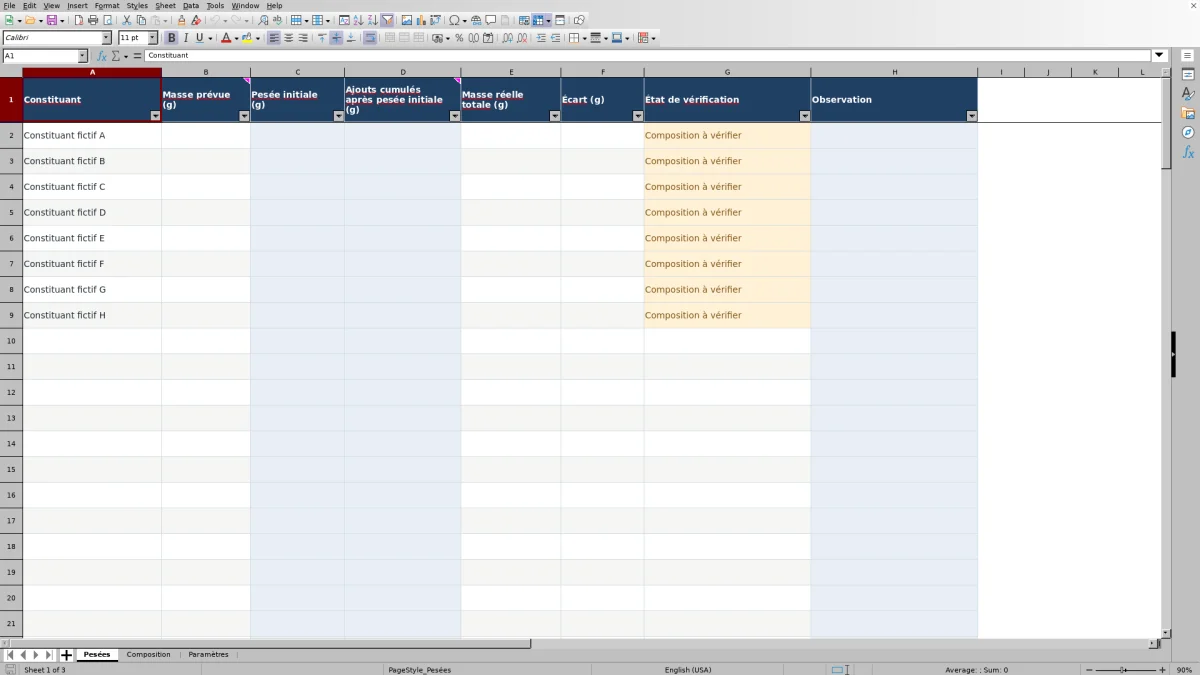
Le classeur comprend les feuilles Pesées, Composition et Paramètres. Il ne fournit aucune recette : la composition doit décrire le mélange final complet, eau et additifs tels que fournis compris. La validation est déclarée manuellement ; les calculs et les états de vérification ne valident pas l’aptitude de la barbotine au coulage.
Quand utiliser ce modèle
- Préparer les masses à peser pour la quantité finale de mélange visée.
- Distinguer la pesée initiale des ajouts effectués ensuite.
- Repérer les saisies incomplètes avant de lire le total réel du lot.
- Comparer les masses réellement introduites aux masses prévues.
Ce que contient le classeur
Comment utiliser le classeur
1. Préparer la composition de référence
Dans Composition, remplacez les constituants fictifs par ceux de votre document validé et retirez les noms d’exemple inutilisés. Renseignez les fractions massiques du mélange final complet. Le champ Précision de référence permet de noter les indications utiles issues de ce document.
2. Renseigner les paramètres du lot
Dans Paramètres, remplacez la référence et la date fictives. Indiquez la Masse finale visée (kg), la référence et la date du document validé, puis le Statut déclaré de la composition. Renseignez également la Tolérance de pesée par constituant (g) : le fichier ne la détermine pas à votre place.
3. Vérifier l’autorisation du calcul
Consultez Total des fractions (%) et Calcul autorisé dans Paramètres. Les masses prévues de Pesées ne s’affichent que lorsque Calcul autorisé indique Oui. Si elles restent vides, vérifiez les données de composition et les paramètres requis plutôt que de remplacer les formules.
4. Consigner les pesées et les ajouts
Dans Pesées, saisissez les quantités en grammes dans Pesée initiale (g) et Ajouts cumulés après pesée initiale (g). Inscrivez 0 si aucun ajout ultérieur n’a été effectué. Consultez ensuite la masse réelle, l’écart et l’état de vérification de chaque ligne. Vous pouvez noter le détail des ajouts dans Observation et conserver manuellement une copie du fichier par lot.
Périmètre : passer d’une composition validée aux pesées
Le fichier sert à préparer et à consigner les pesées d’un seul lot de mélange. Chaque ligne correspond à un constituant, et non à une pièce, une série ou une fournée. Les noms saisis dans Composition sont repris dans Pesées ; les masses prévues y sont calculées lorsque les conditions d’autorisation sont réunies.
La base demandée est celle du mélange final complet. L’eau et les additifs tels que fournis doivent donc être compris dans les fractions transcrites. Une composition exprimée sur matière sèche, avec des ajouts indiqués séparément sur une autre base, n’est pas directement exploitable dans ces champs. Le classeur ne réalise pas cette conversion de base.
Le statut Validée est une déclaration que vous saisissez dans Paramètres. La référence et la date du document servent à identifier la source utilisée ; leur présence ne signifie pas que le fichier en a vérifié le contenu. Il ne propose ni formulation chimique ni correction de recette.
Données et unités : relier la masse du lot à chaque constituant
Préparez les noms des constituants, leurs fractions massiques, la masse finale souhaitée et les références de la composition. Pour une part de 20 %, saisissez 20 % ou la valeur numérique équivalente 0,20 dans Fraction massique du mélange final (%), et non 20. Les fractions renseignées doivent être positives et ne pas dépasser 100 % chacune ; vérifiez aussi que l’ensemble décrit bien 100 % du mélange.
La masse finale se saisit en kilogrammes dans Paramètres, cellule B4. Le calcul multiplie cette masse par 1 000 pour obtenir des grammes, puis par la fraction du constituant. Pour la première ligne de Pesées, la formule réelle est : =IF(OR(A2="",'Paramètres'!B10"Oui"),"",'Paramètres'!B4*1000*'Composition'!B2). Elle laisse la masse prévue vide si le constituant manque ou si le calcul n’est pas autorisé.
La tolérance, saisie en B6 de Paramètres, est une valeur en grammes commune aux lignes de constituants. Ce n’est pas un pourcentage de la masse prévue. Un même seuil en grammes peut donc représenter une proportion différente selon la quantité de chaque constituant ; choisissez sa valeur d’après votre cadre de travail, sans la déduire de l’affichage du tableur.
Exemple pratique : interpréter une pesée et ses ajouts
Voici un exemple purement arithmétique, sans proposition de recette. Supposons une composition complète déjà renseignée, un calcul autorisé, une masse finale visée de 5 kg et un constituant fictif représentant 20 % du mélange. Sa masse prévue est de 5 × 1 000 × 0,20 = 1 000 g.
Vous consignez une pesée initiale de 995 g, puis deux ajouts de 3 g et 4 g. Le champ Ajouts cumulés après pesée initiale (g) doit contenir 7 g : vous faites vous-même la somme de ces ajouts. Le fichier calcule alors la masse réelle totale de la ligne : 995 + 7 = 1 002 g.
L’écart correspond à la masse réelle moins la masse prévue, soit 1 002 − 1 000 = +2 g. La formule de la première ligne est =IF(OR(B2="",E2=""),"",E2-B2). Un résultat positif indique un dépassement ; un résultat négatif indique une masse inférieure à la prévision.
Avec une tolérance hypothétique de 5 g, l’écart absolu de 2 g reste dans le seuil renseigné. Vous pouvez constater que cette ligne respecte ce critère numérique, puis examiner les autres constituants. Cela ne permet pas de conclure que le mélange est apte au coulage. Cet exemple portant sur une seule ligne, il ne donne pas non plus le total réel du lot.
Erreurs de saisie : comprendre les blancs et les états affichés
Une cellule vide n’a pas le même sens qu’une quantité nulle. Dans Pesées, la masse réelle totale n’est calculée que si la pesée initiale et les ajouts cumulés sont tous deux renseignés avec des nombres non négatifs. Sans ajout ultérieur, saisissez 0 dans la colonne des ajouts. Si vous laissez cette case vide, la ligne reste incomplète.
- Constituant à renseigner : une quantité a été saisie sur une ligne sans constituant. Vérifiez la ligne correspondante dans Composition.
- Composition à vérifier : la masse prévue n’est pas disponible. Revenez à Calcul autorisé et aux données de Composition et de Paramètres.
- Pesée incomplète : la pesée initiale ou les ajouts cumulés manquent.
- Saisie à vérifier : les valeurs renseignées ne permettent pas de calculer une masse réelle valide, par exemple si une quantité est du texte ou négative.
- Tolérance à renseigner ou Tolérance à vérifier : renseignez dans Paramètres une tolérance numérique supérieure ou égale à zéro.
Ces messages décrivent des problèmes de saisie ou de paramétrage. Ils sont distincts de la comparaison d’un écart avec une tolérance : une ligne incomplète ne doit pas être interprétée comme une pesée hors seuil.
Évitez aussi de compter deux fois la pesée initiale. La colonne des ajouts contient uniquement ce qui a été ajouté après cette première pesée, pas la masse finale du constituant. Pour plusieurs ajouts, remplacez la valeur par leur nouveau cumul ; le fichier ne constitue pas un journal de chaque opération.
Comparaison avec un registre papier ou un tableau vierge
Un registre papier permet de noter les opérations successives au poste de pesée. Un tableau vierge convient si vous souhaitez construire vos propres rubriques et calculs. Ce classeur propose déjà la conversion des fractions en masses et les vérifications de saisie décrites ci-dessus, mais impose une base de composition et une organisation par lot.
| Méthode | Calcul des masses prévues | Suivi des ajouts | Vérification et conservation |
|---|---|---|---|
| Ce modèle Excel | Formules prévues pour une composition en fractions massiques du mélange final complet. | Pesée initiale séparée du cumul des ajouts, saisi manuellement. | États de saisie, comparaison à une tolérance et copie à conserver manuellement par lot. |
| Registre papier | Calculs à effectuer et à reporter manuellement. | Possibilité de noter chaque ajout au fil des opérations. | Relecture et classement des fiches à organiser. |
| Tableau vierge | Formules à créer selon la base de composition retenue. | Colonnes à concevoir pour un cumul ou un détail des ajouts. | Contrôles et organisation des fichiers à définir. |
Si vous devez conserver le détail chronologique de chaque ajout, le seul champ de cumul de ce modèle ne suffit pas. Vous pouvez utiliser Observation pour des notes manuelles ou tenir un relevé séparé. Le classeur n’enregistre pas automatiquement la succession des ajouts.
Décisions et limites : lire le lot sans masquer les écarts
Dans Paramètres, Total réel complet (g) reste vide tant que le calcul n’est pas autorisé ou que chaque constituant n’a pas de masse réelle calculable. Ce blanc signifie que le total complet n’est pas disponible, pas que le lot pèse 0 g. L’Écart total (g) n’est calculé que lorsque les totaux prévu et réel sont disponibles.
Ne vous arrêtez pas à l’écart global. Deux écarts de signes opposés peuvent se compenser : un constituant à +10 g et un autre à −10 g donnent un écart total nul, alors que les deux masses diffèrent de leur prévision. Examinez donc les lignes de Pesées avant d’interpréter la synthèse du lot.
Une pesée dans la tolérance ne garantit ni l’aptitude au coulage ni la sécurité du mélange. Aucun ajout d’eau non documenté n’est déduit par le fichier. Un écart constaté ne déclenche pas non plus de proposition de correction de composition.
Conservez une copie par lot avant de préparer le suivant. Il s’agit d’une organisation manuelle, pas d’un archivage automatique. Modifier la composition ou la masse finale visée recalcule les masses prévues ; après le début des pesées, une telle modification exige une révision manuelle pour ne pas comparer les quantités déjà consignées à une référence modifiée.
Questions fréquentes
Le modèle contient-il une recette de barbotine prête à utiliser ?
Non. Les huit noms de constituants préremplis sont fictifs, tout comme la référence LOT-FICTIF-01 et la date de préparation du 04/10/2026. Aucune fraction ni masse n’est proposée. Remplacez ces exemples par les données de votre lot et retirez les noms fictifs inutilisés.
Combien de constituants peut-on renseigner ?
Les feuilles Composition et Pesées prévoient 100 lignes, de la ligne 2 à la ligne 101. Utilisez un nom distinct par constituant : la règle de saisie de Composition demande des noms uniques. Ajouter des lignes au-delà de cette plage ne suffit pas à étendre les formules et les vérifications existantes.
À quoi servent les deux dates de Paramètres ?
Date de préparation identifie la préparation du lot. Date du document validé identifie la source de la composition, avec Référence du document validé. Ces dates sont saisies manuellement et affichées au format jour/mois/année. Elles ne représentent pas une validation automatique du document.
Les deux décimales affichées indiquent-elles la précision de pesée à appliquer ?
Non. L’affichage des masses en grammes avec deux décimales est un format du tableur, pas une instruction de pesée. Reportez les indications de votre document dans Précision de référence et ne confondez pas l’arrondi affiché avec la précision requise pour votre préparation.
Les cellules de calcul sont-elles protégées contre les modifications ?
Non. Les cellules bleues correspondent aux saisies modifiables ; les autres cellules de données contiennent des calculs à ne pas remplacer. Elles ne sont pas verrouillées. Si vous écrasez une formule, un résultat peut disparaître ou ne plus se mettre à jour : repartez d’une copie intacte du modèle pour rétablir le calcul.
À propos des auteurs

Maëlle DervauxMesures et essais de l’atelier
Voir le profil →
Benoît LaroqueCoûts et organisation des pièces
Voir le profil →