Pour suivre la mesure de densité de votre barbotine, relevez la masse du récipient vide, le volume mesuré et la masse du récipient rempli. Ce modèle Excel gratuit calcule la masse nette, puis la masse volumique en kg/L : une grandeur à distinguer de la densité relative, qui est sans unité.
Le classeur rassemble jusqu’à 100 relevés d’un seul lot dans la feuille Relevés. La feuille Contrôle du lot en présente la synthèse et permet une comparaison avec deux repères internes facultatifs. Le fichier ne propose aucun dosage ni ajustement automatique.
Quand utiliser ce modèle
- Obtenir la masse volumique à partir de vos pesées et du volume mesuré.
- Retrouver chaque mesure grâce à sa date, son repère et ses observations.
- Repérer les résultats situés hors de l’intervalle défini pour le lot.
- Lire la moyenne et les extrêmes sans inclure les mesures non calculables.
Ce que contient le classeur
Comment utiliser le classeur
1. Identifier le lot et remplacer les repères fictifs
Dans Contrôle du lot, remplacez LOT-FICTIF-A par votre identifiant en B2. Si vous souhaitez comparer vos mesures à un intervalle interne, renseignez les bornes en B3 et B4, en kg/L. Les valeurs de démonstration ne sont pas des recommandations : remplacez-les ou effacez-les.
2. Remplacer les relevés de démonstration
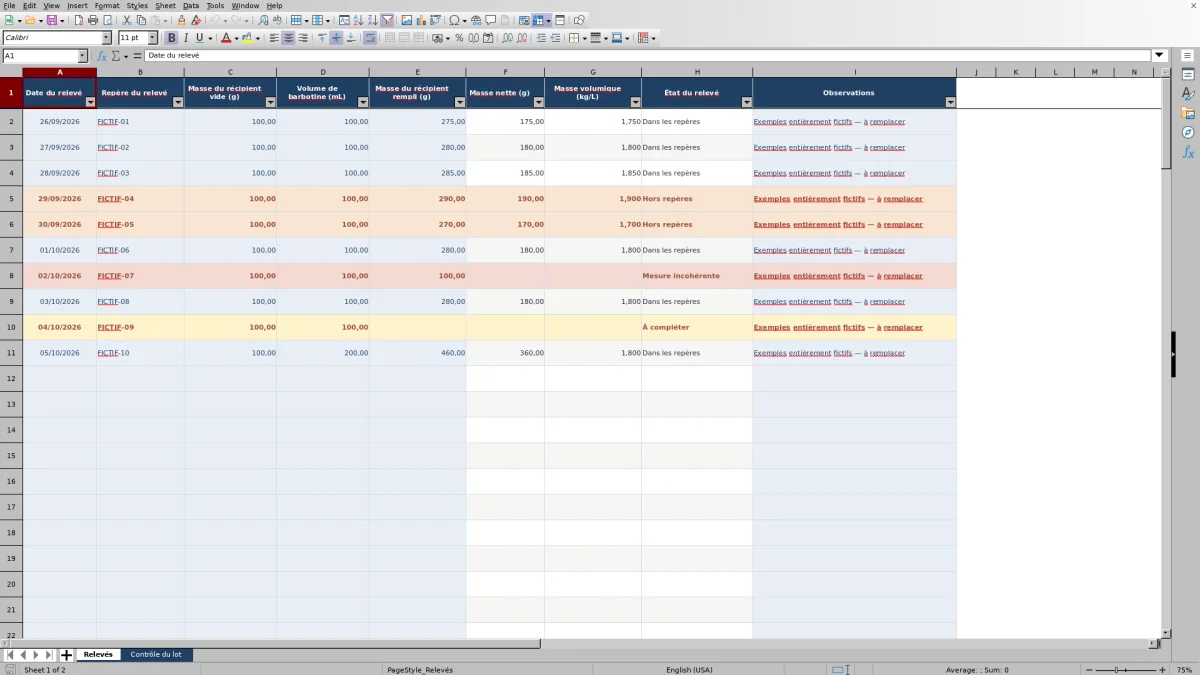
Dans Relevés, remplacez ou effacez les saisies fictives des colonnes A à E et I, en conservant les formules des colonnes F à H. Saisissez une date reconnue par le tableur, un repère textuel, les masses en g et le volume en mL. Une ligne correspond à une pesée, et non à une pièce ou à une fournée.
3. Lire le résultat et l’état du relevé
Consultez Masse nette (g), Masse volumique (kg/L) et État du relevé. Complétez les données manquantes ou vérifiez les mesures incohérentes avant d’interpréter les résultats. Utilisez Observations pour noter manuellement le contexte de la pesée ou les vérifications effectuées.
4. Examiner la synthèse du lot
Revenez dans Contrôle du lot pour consulter le nombre de relevés calculables, la moyenne, le minimum, le maximum et, si les repères sont définis, le nombre de relevés hors repères. Examinez ensuite les lignes concernées dans Relevés ; le filtre permet de les retrouver par leur état.
Préparer les données et respecter les unités
La pesée repose sur le même récipient, d’abord vide puis rempli jusqu’au volume mesuré. Préparez trois valeurs : la masse du récipient vide en g, le volume de barbotine en mL et la masse totale du récipient rempli en g. La dernière valeur doit donc inclure le récipient : saisir une masse déjà nette dans cette colonne ferait soustraire la tare une seconde fois.
Le volume est une donnée à mesurer et à saisir ; le fichier ne le déduit pas des masses. Pour 100 mL, saisissez 100 dans Volume de barbotine (mL), et non 0,1, qui correspondrait à une valeur exprimée en litres. De même, une masse de 0,275 kg doit être saisie comme 275 g.
Vérifiez manuellement la tare, le volume réellement mesuré, la présence de bulles et l’homogénéité de la barbotine. Ces vérifications relèvent de votre méthode de mesure, pas d’une fonction du classeur. Ajoutez la date et un repère textuel non vide, sans identité personnelle, pour retrouver chaque relevé.
Comprendre le calcul de masse volumique
Le calcul retire d’abord la masse du récipient vide de la masse du récipient rempli. Il divise ensuite cette masse nette par le volume de barbotine : masse volumique = (masse remplie − masse vide) ÷ volume.
Dans Relevés, la cellule F2 calcule la masse nette avec la formule =IF(COUNT(C2,E2)<2,"",IF(OR(C2<0,E2<=C2),"",E2-C2)). Elle effectue la soustraction E2-C2 lorsque les deux masses sont numériques, que la tare est positive ou nulle et que la masse remplie dépasse la tare. Sinon, elle reste vide.
La formule de G2 utilise ensuite le quotient F2/D2, sous réserve que le lot, le repère du relevé, la date et les mesures soient renseignés et acceptés par les contrôles. Le quotient de grammes par millilitres est numériquement égal à une valeur en kilogrammes par litre : 1 g/mL = 1 kg/L. Il n’y a donc pas de facteur 1 000 à ajouter au résultat affiché.
Le champ calculé est bien une masse volumique. Le classeur ne calcule pas une densité relative sans unité à partir d’une substance de référence.
Exemple pratique : interpréter les relevés fictifs
Le premier exemple fourni, FICTIF-01 daté du 26/09/2026, utilise un récipient vide de 100 g, un volume de 100 mL et une masse remplie de 275 g. La masse nette vaut 275 − 100 = 175 g. Le quotient 175 ÷ 100 donne 1,750 kg/L.
Les repères fictifs du lot sont fixés à 1,750 et 1,850 kg/L. Ce premier résultat se trouve donc dans les repères : une borne atteinte est incluse dans l’intervalle. Avec le même récipient et le même volume, une masse remplie de 290 g donne 190 g nets, soit 1,900 kg/L, au-dessus du repère supérieur. Une masse remplie de 270 g donne 1,700 kg/L, sous le repère inférieur.
Après recalcul, le jeu de démonstration doit présenter 8 relevés calculables, une moyenne de 1,800 kg/L, un minimum de 1,700 kg/L, un maximum de 1,900 kg/L et 2 relevés hors repères. Le septième exemple est volontairement incohérent et le neuvième incomplet.
La moyenne se situe dans l’intervalle alors que deux mesures en sortent. Il faut donc examiner les extrêmes et les lignes concernées, plutôt que conclure à partir de la moyenne seule. Toutes ces valeurs sont fictives et doivent être remplacées avant de suivre votre propre lot.
Erreurs de saisie : comprendre les états et les blancs
Un résultat vide n’est pas zéro. Le fichier laisse la masse volumique vide lorsqu’il ne peut pas la calculer à partir d’un relevé complet et cohérent. Une ligne entièrement vide ne reçoit pas d’état.
- À compléter : vérifiez l’identifiant du lot, le repère du relevé, la date et les trois mesures. Une date ou une mesure enregistrée comme texte peut empêcher le calcul.
- Mesure incohérente : vérifiez notamment que la date est une date Excel positive, que la tare est positive ou nulle, que le volume dépasse zéro et que la masse remplie est strictement supérieure à la tare.
- Repères à définir : la mesure peut être calculable, mais les deux bornes ne sont pas renseignées correctement. Si vous souhaitez la comparaison, saisissez deux nombres strictement positifs, avec un repère supérieur au moins égal au repère inférieur.
- Hors repères : le résultat calculé est inférieur à la borne basse ou supérieur à la borne haute. Cet état signale un écart à votre intervalle, et non une donnée manquante.
Une masse remplie égale à la tare n’est pas traitée comme une masse volumique nulle : le relevé est considéré comme incohérent. Vérifiez la saisie et, si nécessaire, reprenez la mesure. Un nombre plausible saisi dans la mauvaise unité peut toutefois passer les contrôles ; relisez aussi les unités, même si un résultat apparaît.
Lire les statistiques sans masquer les écarts
Dans Contrôle du lot, Relevés calculables compte les valeurs numériques de la colonne Masse volumique (kg/L). Les relevés incomplets ou incohérents sont exclus des statistiques. En revanche, les mesures hors repères restent incluses : les écarter masquerait une partie des observations du lot.
La moyenne est une moyenne arithmétique non pondérée. Chaque relevé calculable a le même poids, quel que soit son volume. En B8, la formule =IF(B7=0,"",AVERAGE('Relevés'!G2:G101)) laisse le résultat vide s’il n’existe aucun relevé calculable, puis calcule la moyenne des valeurs disponibles.
Si vous mesurez tantôt 100 mL, tantôt 200 mL, le second relevé ne compte pas double dans cette moyenne. Le minimum et le maximum donnent les extrêmes observés, pas une estimation de la précision de mesure.
Le nombre de relevés hors repères reste vide lorsque les bornes ne sont pas définies correctement. Ce blanc ne signifie pas qu’aucun écart n’a été observé. Lorsque les bornes sont valides, lisez ce nombre avec le total des relevés calculables.
Choisir les repères et décider des vérifications
Les bornes de Contrôle du lot sont des repères internes propres au lot. Elles sont facultatives, modifiables et sans valeur universelle. Le fichier compare les résultats à ces valeurs ; il ne détermine pas l’intervalle adapté à votre barbotine.
Modifier les bornes change la comparaison des relevés existants et le nombre de résultats hors repères. Si vous souhaitez conserver la lecture faite avec un ancien intervalle, enregistrez manuellement une copie du fichier avant de le modifier : aucun historique des changements de repères n’est prévu.
Devant un résultat hors repères, commencez par vérifier le relevé : masses, volume, unités et conditions notées dans Observations. Une mesure située dans l’intervalle demande aussi une revue manuelle, car les contrôles ne détectent ni une balance mal étalonnée ni un volume erroné mais plausible.
L’état Lot identifié — revue manuelle indispensable confirme seulement la présence d’un identifiant. Il ne prouve pas qu’une vérification a été effectuée. Le classeur ne prescrit aucun réglage, dosage ou ajustement de la barbotine.
Comparaison avec un registre papier ou un tableau vierge
Un registre papier convient pour consigner des pesées et leurs observations, à condition de réaliser les calculs séparément. Un tableau vierge permet de construire votre propre présentation, mais les formules et les règles de lecture restent à définir. Ce classeur fournit un cadre déjà préparé pour une tâche précise : suivre jusqu’à 100 mesures d’un seul lot.
| Méthode | Calcul et comparaison | Organisation des relevés | Travail à prévoir |
|---|---|---|---|
| Registre papier | Masse nette, quotient et comparaison aux bornes à calculer manuellement. | Dates, mesures et observations à consigner selon votre présentation. | Reprendre les valeurs pour obtenir la moyenne, les extrêmes et le nombre d’écarts. |
| Tableau vierge | Formules et contrôles à créer selon votre méthode. | Colonnes et capacité à organiser selon les lots suivis. | Définir les unités, traiter les saisies manquantes et vérifier les formules. |
| Ce classeur Excel | Calculs préparés, états de saisie et comparaison à deux bornes facultatives. | 100 lignes pour un lot, avec dates, repères, observations et filtre. | Remplacer les exemples, saisir les mesures et vérifier manuellement leur cohérence physique. |
Questions fréquentes
Peut-on calculer sans renseigner les repères du lot ?
Oui. Les repères inférieur et supérieur sont facultatifs pour le calcul de la masse volumique et de ses statistiques. L’identifiant du lot reste obligatoire. Sans deux bornes valides, les relevés calculables indiquent Repères à définir et le nombre de relevés hors repères reste vide.
Comment suivre plusieurs lots de barbotine ?
Le fichier est conçu pour un seul lot, avec un identifiant et une paire de repères communs à toutes les lignes. Pour séparer plusieurs lots, vous pouvez conserver manuellement un fichier par lot. Ne changez pas simplement l’identifiant en gardant les anciennes mesures : elles resteraient dans la synthèse. Le classeur ne propose pas de consolidation entre fichiers.
Pourquoi la masse nette apparaît-elle sans masse volumique ?
La masse nette dépend seulement des deux masses saisies. La masse volumique exige aussi un volume valide, une date reconnue, un repère de relevé et l’identifiant du lot dans Contrôle du lot. Il est donc possible d’obtenir la soustraction en colonne F alors que la colonne G reste vide. Consultez État du relevé pour orienter la vérification.
Que vérifier à l’ouverture dans Excel ou LibreOffice ?
Les formules sont calculées par le tableur à l’ouverture. Avant de remplacer les exemples, vérifiez après recalcul que la ligne 2 donne 175 g nets et 1,750 kg/L, dans les repères. Ce contrôle de lecture est indiqué dans le classeur pour Excel et LibreOffice ; les valeurs attendues ne doivent pas être saisies à la place des formules.
À propos des auteurs

Maëlle DervauxMesures et essais de l’atelier
Voir le profil →
Benoît LaroqueCoûts et organisation des pièces
Voir le profil →