Pour choisir un essai de barbotine à répéter, comparez les temps d’écoulement avec la température mesurée et les ajouts consignés. Ce modèle Excel gratuit rassemble ces données et calcule la moyenne ainsi que la dispersion de trois écoulements par essai.
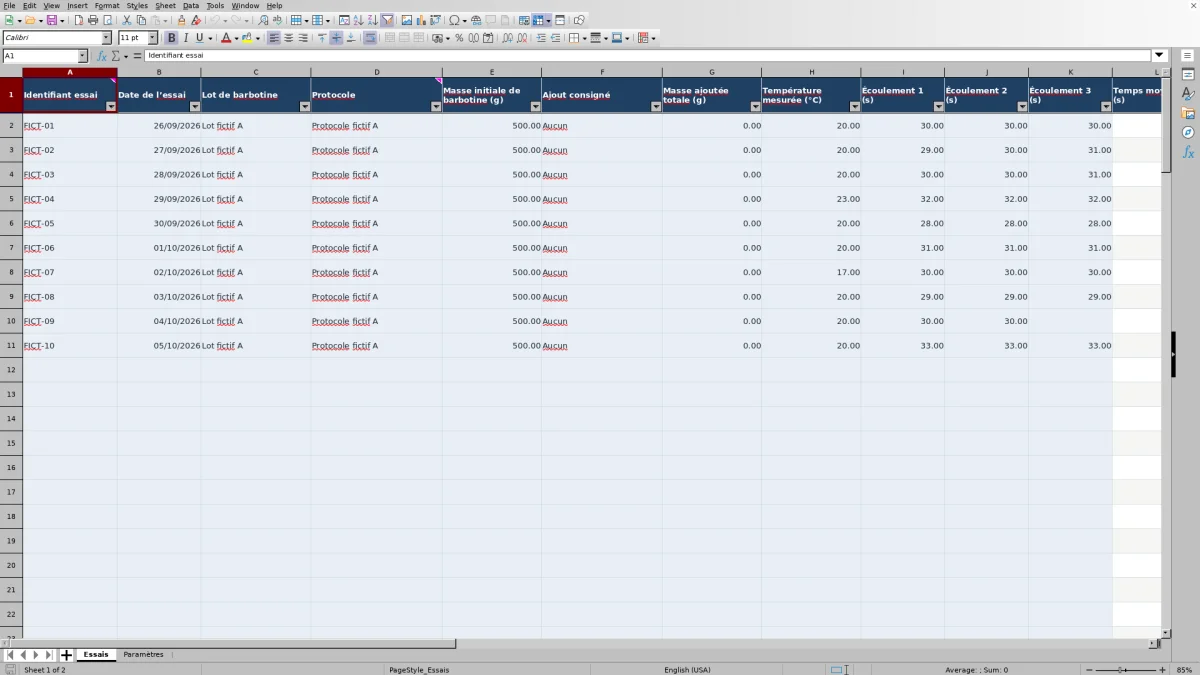
Le classeur XLSX comprend les feuilles Essais et Paramètres. Il signale les saisies à compléter et les résultats hors des repères renseignés, sans classer les essais ni proposer de dosage. La comparaison reste limitée au même lot et au même protocole ; vous consignez vous-même la décision.
Quand utiliser ce modèle
- Comparer trois écoulements sans se limiter à leur moyenne.
- Relire chaque résultat avec sa température et ses ajouts consignés.
- Distinguer une saisie incomplète d’un résultat hors repères.
- Noter l’essai à répéter ou à retenir pour confirmation.
Ce que contient le classeur
Comment utiliser le classeur
1. Remplacez les exemples et configurez vos protocoles
Le fichier contient des essais et des repères fictifs. Remplacez les données d’exemple avant utilisation, en conservant les colonnes de calcul. Dans Paramètres, les lignes 12 à 16 accueillent cinq noms de protocoles et leurs descriptions opératoires. Décrivez les conditions nécessaires pour reprendre votre essai ; le fichier ne vérifie pas que cette description est complète.
2. Vérifiez les repères de comparaison
Dans Paramètres, renseignez l’étendue relative maximale en B4, puis les températures minimale et maximale en B5 et B6. Les valeurs initiales de 5 %, 18 °C et 22 °C sont des repères fictifs, non des prescriptions. Consultez l’indicateur Repères utilisables, puis vérifiez vous-même si ces limites conviennent à votre comparaison.
3. Enregistrez un essai par ligne
Dans Essais, attribuez un identifiant unique, indiquez la date, le lot et le protocole, puis saisissez les masses en g, la température en °C et les trois écoulements en secondes. Renseignez les ajouts réellement effectués. Pour un ajout composé, détaillez ses composants et leurs masses dans Observations.
4. Comparez et consignez votre décision
Utilisez les filtres de la feuille Essais pour isoler le même lot et le même protocole. Lisez ensemble le temps moyen, l’étendue relative et l’État de comparaison. Après examen des conditions et des observations, choisissez dans Décision manuelle : À répéter, Retenu pour confirmation ou Écarté.
Périmètre : comparer des essais, pas prescrire un dosage
Dans ce fichier, une ligne correspond à un essai sur un échantillon, avec trois écoulements mesurés après les ajouts consignés. Il ne s’agit ni d’une pièce, ni d’une série de production, ni d’une fournée. Les calculs décrivent les trois répétitions de cette ligne.
Pour rapprocher deux essais, commencez par vérifier leur lot et leur protocole. Le champ Protocole s’appuie sur la liste configurée dans Paramètres, mais sa présence ne prouve pas que les conditions ont été correctement décrites ou respectées. L’État de comparaison ne contrôle pas non plus la concordance des lots et protocoles entre plusieurs lignes.
Le classeur conserve la nature de l’ajout et sa masse totale saisie. Il ne détermine aucune quantité à ajouter et n’attribue pas une différence d’écoulement à un composant particulier. Si vous souhaitez retenir un essai, utilisez les résultats pour décider lequel confirmer, sans en déduire une recette automatique.
Données, unités et lecture des calculs
Préparez l’identifiant, la date au format JJ/MM/AAAA, le lot, le protocole et la description de l’ajout. Les données mesurées sont la masse initiale de barbotine en g, la masse ajoutée totale en g, la température en °C et trois durées en s. La masse initiale doit être strictement positive, la masse ajoutée peut être nulle et chaque écoulement doit être strictement positif.
Dans Essais, les colonnes L à N répondent à trois questions différentes :
- Temps moyen (s) : quelle est la durée moyenne des trois écoulements ? Lorsque les données requises sont présentes et valides pour le calcul, la formule de L utilise AVERAGE(I2:K2).
- Étendue (s) : combien de secondes séparent la mesure la plus longue de la plus courte ? En M2, la formule est =IF(L2="","",MAX(I2:K2)-MIN(I2:K2)).
- Étendue relative (%) : quelle part de la moyenne représente cet écart ? En N2, la formule est =IF(L2="","",IFERROR(M2/L2,"")). Le rapport est affiché en pourcentage.
La moyenne ne suffit pas à décrire la dispersion. Deux essais peuvent avoir le même temps moyen avec des répétitions plus ou moins rapprochées. L’étendue relative sert à lire cette différence par rapport au seuil choisi dans Paramètres ; ce n’est pas un calcul de viscosité ni une preuve de reproductibilité future.
Les masses et la température apportent le contexte de comparaison. Elles ne pondèrent pas la moyenne des écoulements. Pour comparer des masses ajoutées, relisez aussi la masse initiale : le fichier ne calcule pas de proportion d’ajout.
Exemple pratique : une même moyenne, deux dispersions
Les lignes fictives FICT-01 et FICT-02 du fichier concernent le même Lot fictif A et le même Protocole fictif A. Elles indiquent chacune 500 g de barbotine initiale, Aucun dans Ajout consigné, 0 g de masse ajoutée et 20 °C. Le premier essai est daté du 26/09/2026, le second du 27/09/2026. Ces données servent uniquement à illustrer la lecture.
- FICT-01 : 30 s, 30 s et 30 s donnent une moyenne de 30,00 s, une étendue de 0,00 s et une étendue relative de 0,00 %.
- FICT-02 : 29 s, 30 s et 31 s donnent aussi une moyenne de 30,00 s. L’étendue vaut 31 − 29 = 2,00 s ; le rapport 2 ÷ 30 donne 6,67 % après affichage à deux décimales.
Avec les repères fictifs initiaux — étendue relative maximale de 5 % et température comprise entre 18 °C et 22 °C — FICT-01 est Dans les repères, tandis que FICT-02 est À examiner. La température est identique et dans l’intervalle pour les deux : c’est ici la dispersion qui explique la différence d’état.
La décision utile n’est donc pas de choisir à partir des seules moyennes, qui sont égales. Pour FICT-02, relisez les conditions et les observations avant de décider de répéter l’essai. FICT-01 pourrait être noté Retenu pour confirmation après votre vérification, mais son étendue nulle décrit seulement ces trois mesures. Elle ne garantit pas le résultat d’un prochain essai.
Erreurs de saisie et états à ne pas confondre
À compléter est un état de saisie, pas une alerte de dépassement. Dès qu’une ligne contient des données mais ne permet pas de calculer la moyenne, cet état apparaît. Vérifiez les champs d’identification requis, la date reconnue comme date par Excel, les nombres et la présence des trois écoulements. Une masse initiale nulle ou un écoulement nul empêche aussi le calcul.
Les résultats restent alors vides : un blanc ne représente pas un temps moyen de 0 s. De même, une masse ajoutée inconnue ne doit pas être remplacée par zéro. Si aucun ajout n’a réellement été fait, vous pouvez consigner Aucun et 0 g, comme dans les exemples fictifs.
À examiner apparaît lorsqu’un essai calculable dépasse le seuil d’étendue relative ou sort de l’intervalle de température. Dans les repères signifie que ces contrôles chiffrés sont satisfaits. Les limites sont incluses : une étendue relative exactement égale au maximum, ou une température exactement égale à une borne, ne déclenche pas À examiner.
Si les états semblent incohérents, vérifiez d’abord Paramètres!B4:B6. L’indicateur Repères utilisables contrôle que les trois valeurs sont numériques, que B4 est compris entre 0 et 1 et que la température minimale ne dépasse pas la maximale. Il ne valide pas leur pertinence pour votre atelier et ne bloque pas les états des essais lorsqu’il indique Non — à compléter ou corriger.
Enfin, ne saisissez rien dans les colonnes L, M, N et P. Une validation y bloque la saisie directe, mais la feuille n’est pas verrouillée : les collages et effacements peuvent altérer les formules. Après un collage, vérifiez que les résultats attendus sont toujours présents.
Comparaison avec un registre papier ou un tableau vierge
Un registre papier peut convenir pour noter les mesures auprès du poste d’essai. Un tableau vierge permet de construire une grille adaptée à votre méthode. Ce classeur répond à un besoin plus défini : conserver trois écoulements par essai, calculer leur dispersion et les lire avec des repères communs.
| Méthode | Organisation des mesures | Calculs | Comparaison et décision | Cadre à prévoir |
|---|---|---|---|---|
| Ce classeur Excel | 100 lignes préparées, trois écoulements par essai et cinq emplacements de protocoles. | Moyenne, étendue et étendue relative calculées sur les lignes renseignées. | Filtres et états selon les repères saisis ; décision manuelle. | Remplacer les exemples, définir les protocoles et vérifier les repères. |
| Registre papier | Notes organisées librement sur les pages. | À effectuer séparément si vous souhaitez comparer moyenne et dispersion. | Rapprochement des essais par relecture ; décision notée à la main. | Prévoir une trame commune pour ne pas oublier unités et conditions. |
| Tableau Excel vierge | Colonnes et nombre de répétitions à définir. | Formules à créer et à vérifier selon les indicateurs souhaités. | Filtres et éventuels états à configurer ; décision à organiser. | Construire les contrôles de saisie et les règles de comparaison. |
Si votre méthode exige un nombre variable de répétitions, la structure fixe à trois écoulements de ce fichier ne suffit pas telle quelle. Un tableau construit pour ce besoin laisse davantage de liberté, mais demande de définir et vérifier les calculs correspondants.
Décider de la suite sans surinterpréter les repères
Avant de renseigner Décision manuelle, relisez les ajouts, la description du protocole et les observations. Un protocole incomplet ne doit pas servir à une décision finale. La mention Dans les repères n’est pas une validation du protocole : elle ne porte que sur la dispersion et la température comparées aux limites renseignées.
La liste de décision distingue À répéter, Retenu pour confirmation et Écarté. Notez dans Observations la raison de votre choix : cela permet de relire la décision avec son contexte. Cette explication reste une saisie de votre part ; le classeur ne la produit pas et ne sélectionne pas le meilleur essai.
Pour rechercher un essai reproductible, vous pouvez organiser de nouvelles mesures avec le même lot et le même protocole, puis les consigner sur d’autres lignes. C’est une démarche manuelle de confirmation, non une fonction de validation automatique. La dispersion calculée reste limitée aux trois répétitions de chaque ligne. Le fichier ne propose ni dosage, ni réglage de cuisson, ni verdict de sécurité.
Questions fréquentes
Comment consigner un ajout composé de plusieurs éléments ?
Renseignez Ajout consigné et Masse ajoutée totale (g), puis détaillez chaque composant avec sa masse en g dans Observations. Le fichier ne comporte pas de calcul de répartition entre composants : vérifiez vous-même que le détail correspond au total saisi.
Peut-on calculer un essai avec seulement deux écoulements ?
Non. Les calculs prévus demandent trois temps numériques strictement positifs, ainsi que les autres données requises. Avec un écoulement manquant, la ligne reste À compléter et les résultats sont vides. Ne recopiez pas une mesure pour remplir artificiellement la troisième case.
À quoi correspondent les compteurs de Paramètres ?
Essais saisis compte les identifiants renseignés dans Essais!A2:A101. Essais calculables compte les résultats numériques de Temps moyen (s), et Essais à examiner compte les lignes portant cet état. Ces compteurs ne recensent pas les décisions Retenu pour confirmation. La mention Jeu fictif initial décrit les exemples de départ ; elle n’est pas un compteur recalculé.
Comment saisir le seuil de 5 % sans erreur ?
Dans Paramètres!B4, saisissez 5 % ou 0,05. La cellule est affichée en pourcentage et la validation prévoit une valeur comprise entre 0 et 1. Saisir 5 comme nombre correspondrait à 500 %, et non à 5 %. Ce seuil initial reste fictif et doit être examiné avant utilisation.
Modifier la date de référence décale-t-il les dates des essais ?
Non. Paramètres!B2 contient la date de référence des exemples. Sa modification ne décale pas les dates déjà enregistrées dans Essais. Renseignez la date réelle de chaque essai directement dans Date de l’essai.
À propos des auteurs

Maëlle DervauxMesures et essais de l’atelier
Voir le profil →
Benoît LaroqueCoûts et organisation des pièces
Voir le profil →