Pour suivre l’utilisation de vos moules en plâtre, attribuez à chaque moule physique un identifiant, un modèle de pièce et une date de fabrication. Ce modèle Excel gratuit réunit le registre des moules et un journal de leurs séances de coulage.
Le classeur additionne les coulages consignés à ceux déclarés avant le début du suivi. Il compare ce cumul à un seuil indicatif que vous choisissez, pour repérer les moules à examiner manuellement. Ce nombre d’utilisations ne mesure ni leur état réel ni leur durée de vie restante.
Quand utiliser ce modèle
- Distinguer chaque moule physique, même pour un modèle de pièce identique.
- Retrouver le cumul d’utilisations sans additionner chaque séance à la main.
- Repérer les saisies à corriger avant de consulter les cumuls.
- Identifier les moules qui atteignent votre seuil d’examen indicatif.
Ce que contient le classeur
Comment utiliser le classeur
1. Préparer le début du suivi
Dans « Paramètres », renseignez « Début du suivi » en B2 et « Seuil de contrôle indicatif — coulages » en B3. Les dates, le seuil de 50 coulages et les données FICT sont des exemples fictifs : remplacez les saisies d’exemple dans « Moules » et « Coulages » sans effacer les formules.
2. Enregistrer les moules
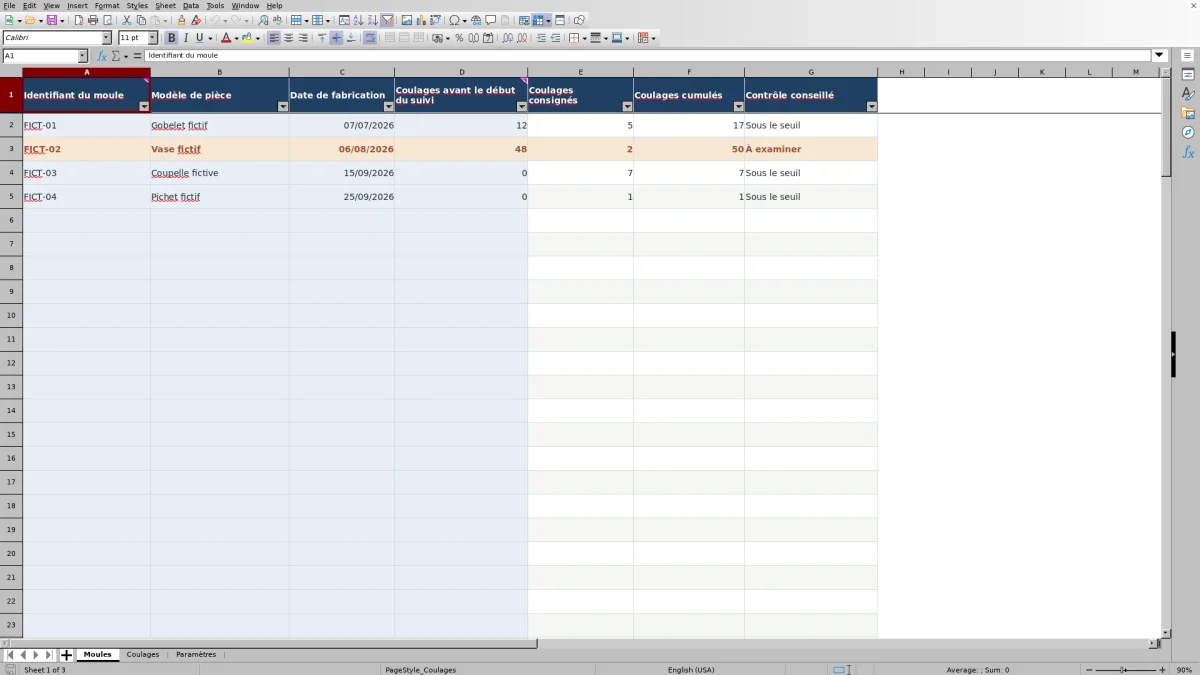
Dans « Moules », remplissez les colonnes A à D pour chaque moule physique. Choisissez un identifiant textuel unique, indiquez le modèle de pièce, la date de fabrication et le nombre de coulages antérieurs au début du suivi. Les cellules de saisie sont repérées par un fond bleu pâle.
3. Consigner les séances
Dans « Coulages », saisissez une date, sélectionnez l’identifiant du moule et indiquez le nombre de cycles réalisés. Vous pouvez ajouter une observation. Enregistrez d’abord le moule dans le registre pour retrouver son identifiant dans la liste de choix du journal.
4. Corriger puis consulter les résultats
Vérifiez « Lignes du journal à vérifier » dans « Paramètres ». Si cet indicateur est supérieur à zéro, corrigez les lignes concernées dans « Coulages ». Consultez ensuite « Coulages cumulés » et « Contrôle conseillé » dans « Moules » ; les filtres permettent notamment de retrouver les lignes « À examiner ».
Un registre par moule, un journal par séance
L’unité du registre est le moule physique, et non le modèle de pièce. Si trois moules servent à produire le même gobelet, créez trois identifiants distincts. Vous pourrez ainsi conserver le nombre d’utilisations propre à chacun, même si leur désignation dans « Modèle de pièce » est identique.
Dans le journal, une ligne correspond à une séance datée pour un seul moule. Elle peut regrouper plusieurs cycles de coulage. Si plusieurs moules sont utilisés pendant la même séance d’atelier, répartissez les nombres de cycles sur des lignes séparées, avec l’identifiant correspondant.
Un coulage désigne ici un cycle d’utilisation, pas nécessairement une pièce réussie. Le cumul n’est donc ni une quantité de pièces vendables ni un suivi de série ou de fournée. Le périmètre du fichier reste le façonnage par coulage.
Préparer les dates et la reprise historique
Choisissez une date de départ avant de reprendre vos anciennes notes. Les coulages antérieurs à cette date vont uniquement dans « Coulages avant le début du suivi », dans « Moules ». Les séances réalisées à partir de cette date sont consignées dans « Coulages ». Cette séparation évite de compter deux fois les mêmes utilisations.
- Les dates se saisissent au format jour/mois/année, par exemple 05/09/2026, comme de véritables dates du tableur et non comme du texte.
- La date de fabrication ne doit pas être future. Une séance doit être datée au plus tôt du début du suivi et ne peut précéder la fabrication du moule ni être future.
- La reprise historique est un nombre entier supérieur ou égal à zéro. Le nombre de coulages d’une séance est un entier au moins égal à 1.
- Le seuil est également un entier au moins égal à 1, exprimé en coulages. Il est commun aux moules du registre.
La reprise historique reste déclarative : le fichier ne reconstitue pas les utilisations anciennes. Si vous changez ensuite le début du suivi, rapprochez les reprises historiques et les séances du journal avant de modifier B2 dans « Paramètres ». Déplacer cette date seul peut créer des omissions ou des doubles comptes.
Exemple : lire un cumul et son seuil
Les données fictives du classeur prennent comme début du suivi le 05/09/2026 et comme seuil 50 coulages. Pour retrouver tous les résultats ci-dessous après recalcul, la date du jour doit être au moins le 04/10/2026, date de la dernière séance d’exemple, et le journal ne doit contenir aucune ligne à vérifier.
Le moule FICT-01, « Gobelet fictif », a été fabriqué le 07/07/2026. Sa reprise historique est de 12 coulages. Le journal contient 3 coulages le 10/09/2026 et 2 le 30/09/2026. Le fichier regroupe ces séances par identifiant : 3 + 2 = 5 coulages consignés, puis 12 + 5 = 17 coulages cumulés.
Dans « Moules », la cellule F2 ajoute la reprise en D2 au total du journal en E2, mais reste vide si ce dernier n’est pas disponible. Sa formule est : =IF(E2="","",D2+E2). Avec 17 utilisations pour un seuil de 50, FICT-01 affiche « Sous le seuil ».
FICT-02 part de 48 coulages et reçoit une séance de 2 coulages le 11/09/2026 : son cumul atteint exactement 50. Il affiche donc « À examiner », car le seuil se déclenche dès l’égalité. Les deux autres cumuls attendus sont 7 pour FICT-03 et 1 pour FICT-04. Avec ces seules données, les indicateurs donnent un moule à examiner et zéro ligne du journal à vérifier.
La décision utile est d’inclure FICT-02 dans votre examen manuel. Son résultat ne signifie pas qu’il doit être remplacé, pas plus que les 17 utilisations de FICT-01 ne prouvent son bon état.
Erreurs de saisie : comprendre les blancs et les états
Dans « Coulages », « État de la saisie » décrit la ligne du journal. Ce n’est pas une alerte d’usure. « À compléter » indique notamment une date ou un nombre absent ou non numérique, ou un identifiant manquant. « À corriger » signale une incohérence telle qu’un identifiant non unique dans le registre, une séance antérieure à la fabrication ou un nombre de cycles non entier.
Consultez d’abord le compteur en B5 de « Paramètres ». Sa formule additionne les deux états à reprendre : =COUNTIF('Coulages'!E2:E101,"À compléter")+COUNTIF('Coulages'!E2:E101,"À corriger"). Dès qu’une ligne du journal est à vérifier, les colonnes « Coulages consignés » et « Coulages cumulés » sont masquées pour l’ensemble du registre. Le fichier n’affiche donc pas un total partiel en écartant simplement la ligne problématique.
Dans « Moules », « À vérifier » peut aussi provenir d’une fiche incomplète ou d’un identifiant en double. Corrigez la source du problème plutôt que de remplacer une cellule calculée par un nombre. Une ligne entièrement vide reste vide ; un cumul masqué n’est pas un zéro.
À l’inverse, un moule correctement renseigné sans séance correspondante peut afficher zéro coulage consigné lorsque le journal ne présente pas d’erreur. Enfin, les collages peuvent contourner les validations : relisez les dates et les reprises historiques avant d’utiliser les résultats. Une même séance saisie deux fois peut rester « Valide » ; vérifiez manuellement les doublons de séances.
Comparaison avec un registre papier ou un tableau vierge
Un registre papier peut convenir pour noter les utilisations directement à l’atelier. Un tableau vierge laisse davantage de liberté sur les rubriques. Ce classeur répond au besoin plus précis de rapprocher un registre de moules et des séances datées, avec des calculs et des états de saisie déjà en place.
| Méthode | Organisation des données | Calcul des utilisations | Vérifications et limites |
|---|---|---|---|
| Ce modèle Excel | Fiche par moule et journal par séance, reliés par identifiant. | Somme des séances et ajout de la reprise historique par formules. | États de saisie et seuil indicatif ; 100 lignes par feuille de suivi, revue manuelle nécessaire. |
| Registre papier | Pages ou fiches à organiser selon les habitudes de l’atelier. | Additions et reports à effectuer manuellement. | Dates, identifiants et doubles comptes à relire ; annotations libres. |
| Tableau vierge | Colonnes et structure à définir selon le suivi souhaité. | Calculs à réaliser ou formules à construire. | Règles de saisie et comparaison à un seuil à mettre en place si nécessaires. |
Utiliser le seuil sans le confondre avec un diagnostic
Le champ « Contrôle conseillé » compare le cumul au seuil de B3 dans « Paramètres ». « À examiner » signifie que ce seuil est atteint ou dépassé ; « Sous le seuil » signifie seulement que le cumul lui est inférieur. La valeur initiale de 50 est une hypothèse fictive modifiable, pas une durée de vie recommandée pour un moule en plâtre.
Le seuil sert de repère d’examen manuel. Le classeur ne réalise aucun examen du moule et ne décide pas de sa réforme. Le champ « Observation » permet de conserver une note liée à une séance, mais son contenu n’est pas utilisé pour calculer un diagnostic et ne constitue pas une garantie de sécurité.
Avant de sélectionner les moules à examiner, vérifiez que le journal ne comporte aucune ligne à reprendre et que les fiches concernées n’affichent pas « À vérifier ». Si les cumuls sont masqués, le compteur « Moules à examiner » peut afficher zéro : ce zéro ne prouve pas l’absence de moules ayant atteint le seuil.
Le fichier ne calcule ni coût, ni rendement en pièces réussies, ni durée de vie restante. Il ne suit pas non plus les charges de four. Pour ces tâches, il faut un suivi distinct plutôt que d’interpréter le nombre de coulages comme une mesure qu’il n’est pas.
Questions fréquentes
Que saisir si le nombre de coulages antérieurs est inconnu ?
Ne saisissez pas zéro par défaut : zéro signifie qu’aucun coulage n’a précédé le début du suivi. Si le nombre est inconnu, laissez la reprise vide pendant vos recherches. La fiche restera « À vérifier » et son cumul ne sera pas affiché. Le classeur ne peut pas retrouver cet historique à votre place.
Peut-on changer l’identifiant d’un moule déjà utilisé ?
Le lien entre les feuilles repose sur l’identifiant saisi, sans mise à jour automatique des anciennes lignes du journal. Si vous le modifiez dans « Moules », reprenez aussi les séances correspondantes dans « Coulages ». Vérifiez ensuite leurs états de saisie et le cumul obtenu. Conserver un identifiant stable évite cette reprise manuelle.
L’observation est-elle obligatoire pour valider une séance ?
Non. Une séance peut afficher « Valide » sans observation si sa date, son identifiant et son nombre de coulages satisfont les contrôles. En revanche, une ligne contenant seulement une observation est considérée comme commencée : elle affiche « À compléter » et doit être complétée ou vidée si elle a été créée par erreur.
Que se passe-t-il au-delà de 100 séances ou de 100 moules ?
Les formules, les listes et les contrôles fournis portent sur les lignes 2 à 101 de chaque feuille de suivi. N’ajoutez pas simplement une 101e entrée sous cette plage en supposant qu’elle sera comptée. Une extension demande d’adapter et de vérifier les plages concernées ; elle n’est pas automatique dans ce fichier.
Quelles vérifications faire après l’ouverture dans un tableur ?
Après recalcul, comparez les exemples aux résultats attendus indiqués dans « Paramètres », en tenant compte de leurs dates. Les consignes prévoient aussi des vérifications dans Excel et LibreOffice, sur une copie : calculs, liste de choix, refus des nombres négatifs, coloration et inclusion dans les totaux aux lignes 2, 51 et 101. Ce protocole est une vérification à réaliser, pas une garantie de fonctionnement dans toute version de logiciel.
À propos des auteurs

Maëlle DervauxMesures et essais de l’atelier
Voir le profil →
Benoît LaroqueCoûts et organisation des pièces
Voir le profil →