Ce modèle Excel gratuit de suivi d’usure des moules céramiques rassemble vos relevés de façonnage pour comparer les cycles d’utilisation, les défauts reproduits sur les pièces et l’état des parois. Il vous aide à préparer l’examen d’un moule avant de décider de poursuivre son utilisation, de le réparer ou de le remplacer.
Le classeur calcule une synthèse par moule : cycles cumulés, taux de défauts parmi les pièces contrôlées et pire état observé. La période et les seuils d’examen sont modifiables. Le signal calculé invite à examiner le moule ; votre décision reste à renseigner manuellement.
Quand utiliser ce modèle
- Comparer l’usage cumulé de chaque moule aux défauts observés.
- Rapporter les défauts au nombre de pièces réellement contrôlées.
- Repérer les relevés à corriger avant d’interpréter les totaux.
- Consigner votre décision à côté de la synthèse du moule.
Ce que contient le classeur
Comment utiliser le classeur
1. Remplacer les exemples et définir la période
Ouvrez le fichier dans Excel ou LibreOffice et faites recalculer les formules. Remplacez les trois moules et les huit relevés fictifs. Dans Paramètres, renseignez les dates de début et de fin, puis les seuils de cycles et de défauts à examiner. Les cellules bleu pâle sont destinées à la saisie.
2. Créer une fiche par moule
Dans Moules, attribuez un identifiant unique, indiquez la désignation et saisissez les Cycles avant période. Ce nombre doit couvrir uniquement l’usage antérieur aux dates choisies. Il sera ajouté aux cycles des relevés, sans reprise automatique d’un ancien fichier.
3. Noter chaque séance de façonnage
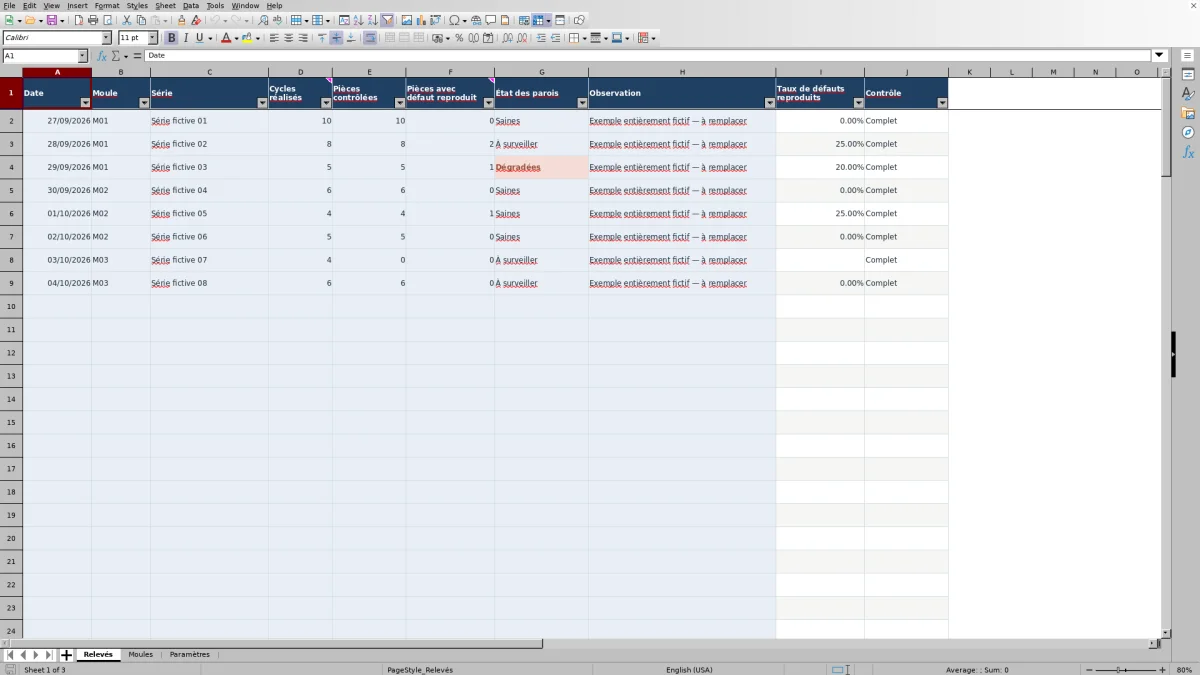
Dans Relevés, saisissez une ligne par séance avec sa date, le moule, la série, les cycles réalisés et les comptages de pièces. Choisissez l’état des parois et utilisez Observation pour préciser le défaut constaté. Saisissez des ajouts de cycles depuis le relevé précédent, jamais un compteur cumulé.
4. Corriger puis examiner la synthèse
Vérifiez les compteurs de correction dans Paramètres et les états de saisie dans Relevés et Moules. Une fois les anomalies résolues, comparez les cycles cumulés, le taux de défauts et le pire état observé. Renseignez ensuite Décision manuelle : À examiner, Poursuivre, Réparer ou Remplacer.
Périmètre du suivi : une séance, un moule, une série
Le suivi d’usure des moules céramiques repose ici sur les séances de façonnage. Chaque ligne de Relevés associe un moule à une série de pièces. Une série n’est pas une fournée : le classeur ne suit ni les charges de four ni la cuisson.
Le modèle retient l’hypothèse une pièce par cycle. Le nombre de pièces contrôlées ne peut donc pas dépasser les cycles réalisés sur la ligne. Si votre moule produit plusieurs pièces par cycle, cette structure de comptage ne représente pas directement votre usage ; ne modifiez pas artificiellement les nombres pour faire accepter la saisie.
La synthèse de Moules rapproche trois indicateurs différents : l’usage cumulé, la proportion de pièces présentant un défaut reproduit et l’état des parois. Aucun ne remplace les autres. Un nombre élevé de cycles décrit un usage important, mais ne démontre pas à lui seul qu’un moule doit être remplacé. Le fichier ne calcule ni durée de vie restante ni coût de réparation.
Données à préparer et règles de comptage
Avant de commencer, préparez un identifiant stable pour chaque moule, son nombre de cycles antérieurs à la période et vos notes de séance. Les dates sont saisies au format jour/mois/année, sans heure. Les cycles et les pièces sont des nombres entiers ; le taux de défauts s’exprime en pourcentage.
- Cycles réalisés : un nombre strictement positif correspondant à la séance.
- Pièces contrôlées : un nombre compris entre zéro et les cycles réalisés.
- Pièces avec défaut reproduit : un nombre compris entre zéro et les pièces contrôlées. Comptez chaque pièce concernée une seule fois, même si elle présente plusieurs défauts.
- État des parois : Saines, À surveiller ou Dégradées dans la liste fournie.
Les états de Paramètres!D2:D4 sont classés par gravité croissante. Conservez cet ordre si vous changez leurs libellés : il détermine l’état retenu dans la synthèse.
Les valeurs fournies dans Paramètres sont des exemples : période du 05/09/2026 au 05/10/2026, seuil de 80 cycles et seuil de défauts de 10 %. Ce sont des hypothèses éditables, non des normes. Pour le taux, saisissez 10 % ou la valeur numérique équivalente 0,10, et non 10.
Si vous ignorez les cycles antérieurs d’un moule déjà utilisé, ne saisissez pas zéro pour compléter sa fiche. Zéro signifie qu’aucun cycle n’a précédé la période ; le fichier ne reconstitue pas un historique inconnu.
Exemple pratique : interpréter les résultats du moule M01
Le moule M01, nommé Gobelet fictif dans les exemples, commence avec 60 cycles avant période. Ses trois séances renseignées sont les suivantes :
- 27/09/2026 : 10 cycles, 10 pièces contrôlées, aucune pièce avec défaut reproduit, parois Saines.
- 28/09/2026 : 8 cycles, 8 pièces contrôlées, 2 pièces avec défaut reproduit, parois À surveiller.
- 29/09/2026 : 5 cycles, 5 pièces contrôlées, 1 pièce avec défaut reproduit, parois Dégradées.
Les cycles de la période valent 10 + 8 + 5 = 23. En ajoutant les 60 cycles antérieurs, le total atteint 83 cycles cumulés. Les pièces contrôlées sont au nombre de 23, dont 3 présentent un défaut reproduit. Le taux global est donc 3 ÷ 23 × 100 = 13,04 %.
Le calcul divise le total des pièces concernées par le total des pièces contrôlées. Dans Moules!H2, la formule est : =IF(A2="","",IF(OR(D2>0,F2=0),"",IFERROR(G2/F2,"À corriger"))). Elle laisse le taux vide si la fiche n’a pas d’identifiant, si des relevés sont à corriger ou si aucune pièce n’a été contrôlée ; sinon, elle calcule G2/F2.
Il ne faut pas faire la moyenne des taux de séance. Ici, les taux de 0 %, 25 % et 20 % donneraient une moyenne simple de 15 %, qui accorderait le même poids aux séances de 10, 8 et 5 pièces. Le taux de 13,04 % représente bien les 23 pièces contrôlées.
Avec les seuils fictifs de 80 cycles et de 10 %, M01 dépasse les deux repères. Son pire état observé est Dégradées. Ces résultats invitent à examiner le moule et les pièces concernées avant de choisir Réparer ou Remplacer. Ils ne permettent pas d’assimiler automatiquement les trois pièces avec défaut à trois pièces rejetées.
Erreurs de saisie : comprendre les résultats bloqués
La colonne Contrôle de Relevés décrit la validité de la saisie. Complet ne signifie pas « moule en bon état » : une séance peut être complète tout en signalant des parois dégradées ou de nombreux défauts. À corriger demande de revoir les données, pas de réparer le moule.
- Une date hors période : corrigez la date ou préparez une nouvelle période cohérente. Changer seulement les bornes dans Paramètres ne met pas les anciennes lignes de côté ; les relevés devenus hors période bloquent les totaux du moule concerné.
- Un identifiant absent, inconnu ou en double : vérifiez la fiche dans Moules et l’identifiant du relevé. Le compteur Relevés sans moule unique : à corriger dans Paramètres signale les lignes non attribuables.
- Un comptage impossible : vérifiez que les pièces avec défaut ne dépassent pas les pièces contrôlées, et que celles-ci ne dépassent pas les cycles.
- Un cumul saisi à la place d’un ajout : reprenez vos notes pour retrouver les cycles de chaque séance. Un cumul peut être numériquement accepté tout en gonflant le total.
Un relevé à corriger bloque les totaux du moule identifié et laisse plusieurs résultats vides. Dans Moules, les mentions Fiche à corriger, Paramètres à corriger et Relevés à corriger orientent la vérification. Aucun relevé indique une absence de relevé pour ce moule, pas une absence de défaut.
Corrigez aussi les lignes sans moule unique avant de comparer les fiches : elles peuvent ne pas être rattachées au moule auquel elles appartiennent. Enfin, une séance entièrement omise ne peut pas être détectée automatiquement. Le rapprochement avec vos notes d’atelier reste une vérification à effectuer vous-même.
Comparaison avec un registre papier ou un tableau vierge
Un registre papier convient pour consigner librement les observations au poste de façonnage. Un tableau vierge permet de construire vos propres rubriques. Ce classeur répond à un besoin plus défini : reprendre les séances selon un même cadre de comptage et obtenir les calculs par moule, dans la limite des lignes préparées.
| Méthode | Saisie et observations | Calculs et vérifications | Périodes et décisions |
|---|---|---|---|
| Ce classeur Excel | Champs préparés, listes de choix et observation libre ; 100 relevés et 100 fiches. | Cumuls, taux pondéré par les pièces contrôlées, pire état et contrôles de cohérence intégrés. | Dates et seuils modifiables ; archive et décision manuelles. |
| Registre papier | Notes libres à organiser par date et par moule. | Totaux, proportions et vérifications à effectuer manuellement. | Pages datées à conserver ; décision à noter dans le registre. |
| Tableau vierge | Rubriques à créer selon votre organisation. | Formules, listes et contrôles à construire si vous en avez besoin. | Organisation de l’historique et des décisions à définir. |
Si vous utilisez un moule à plusieurs pièces par cycle, un tableau conçu pour ce fonctionnement peut être plus adapté que ce modèle. À l’inverse, pour une pièce par cycle, les calculs fournis évitent d’avoir à écrire vous-même les formules de synthèse. Ils ne dispensent pas de vérifier que toutes les séances ont été saisies.
Décider et reprendre le suivi après une réparation
Dans Moules, le Signal invite à examiner la situation ; la colonne Décision manuelle conserve votre choix. Le classeur ne décide pas d’une réparation ou d’un remplacement à votre place. Vous pouvez préciser la nature et la localisation du défaut dans Observation pour préparer cet examen, mais le texte saisi n’est pas interprété automatiquement.
Le champ Pire état observé retient le pire état, pas le dernier. Une séance notée Saines après une séance Dégradées ne fait donc pas disparaître cette dernière de la synthèse. Ce comportement conserve la trace de la dégradation dans la période suivie, mais empêche d’y lire directement l’état actuel d’un moule réparé.
Après réparation, conservez l’historique dans une copie datée, puis ouvrez manuellement une nouvelle période. Préparez les relevés de cette période sans mélanger les anciens et les nouveaux états, et renseignez les cycles antérieurs sans chevauchement. Le fichier n’archive pas les données et ne reporte pas les cycles automatiquement.
Pour comparer deux moules, regardez aussi le nombre de pièces contrôlées. Un taux calculé sur quelques pièces apporte moins d’éléments qu’un taux portant sur un ensemble plus large. De même, les cycles cumulés intègrent l’usage antérieur saisi, tandis que le taux de défauts repose uniquement sur les relevés présents : il ne décrit pas nécessairement toute la vie du moule.
Questions fréquentes
Pourquoi le taux de défauts reste-t-il vide au lieu d’afficher 0 % ?
Si aucune pièce n’a été contrôlée, le taux est inconnu : le fichier le laisse vide pour la séance, ou pour tout le moule si aucun contrôle n’est enregistré. Un taux de 0 % suppose au contraire au moins une pièce contrôlée et aucune pièce avec défaut reproduit. Vérifiez également les états de saisie, car un relevé à corriger peut bloquer le calcul.
Puis-je relever des cycles sans contrôler de pièces ?
Oui. Vous pouvez saisir des cycles strictement positifs, zéro Pièces contrôlées et zéro Pièces avec défaut reproduit. La date, le moule, la série et l’état des parois restent à renseigner. Les cycles participent au cumul si la ligne est complète, mais cette séance n’apporte aucune mesure du taux de défauts.
Combien de moules et de séances le fichier peut-il contenir ?
Le fichier prépare 100 fiches dans Moules et 100 lignes dans Relevés, soit 100 séances au total, tous moules confondus. Les exemples occupent trois fiches et huit relevés : remplacez-les avant utilisation. Les formules, validations et filtres portent sur les lignes 2 à 101 ; ajouter une ligne au-delà ne garantit pas sa prise en compte.
Le fichier XLSX peut-il être utilisé dans LibreOffice ?
Les indications du classeur prévoient un recalcul à l’ouverture dans Excel ou LibreOffice. Faites recalculer les formules avant de lire les synthèses. La gratuité concerne le modèle fourni, et non une licence du logiciel Excel.
Le nombre de pièces avec défaut correspond-il au nombre de rebuts ?
Non. Le fichier compte les pièces sur lesquelles vous avez observé un défaut reproduit, chacune une seule fois. Il ne déduit aucune quantité de pièces rejetées et ne mesure pas un taux de rebut. Le devenir de ces pièces relève d’une appréciation distincte du suivi d’usure.
À propos des auteurs

Maëlle DervauxMesures et essais de l’atelier
Voir le profil →
Benoît LaroqueCoûts et organisation des pièces
Voir le profil →