Entre deux opérations de façonnage, relevez les masses successives de vos moules en plâtre et le temps écoulé entre les pesées. Ce modèle Excel gratuit vous aide à suivre leur cycle de séchage à partir d’intervalles de repos mesurés, pour préparer votre décision de réutilisation.
Le classeur calcule la durée de chaque intervalle et la variation de masse en grammes et en pourcentage. Vous consignez ensuite une décision manuelle : aucun résultat ne constitue un seuil de séchage ou de sécurité.
Quand utiliser ce modèle
- Retrouver les pesées d’un même moule et de son cycle de repos.
- Comparer les variations de masse avec la durée de chaque intervalle.
- Repérer les saisies incomplètes ou incohérentes avant de lire les résultats.
- Conserver une décision et une observation à côté des mesures.
Ce que contient le classeur
Comment utiliser le classeur
1. Préparez le répertoire des moules
Dans « Moules », remplacez les références fictives par vos identifiants, chacun sur une seule ligne, et ajoutez une description courte. Ce répertoire alimente la liste de choix de l’onglet « Suivi du repos ».
2. Renseignez un intervalle entre deux pesées
Dans « Suivi du repos », sélectionnez le moule, indiquez le cycle de repos, les dates et heures de début et de fin, puis les deux masses en grammes. La série de façonnage est facultative. Pour poursuivre le suivi, utilisez une autre ligne pour l’intervalle suivant.
3. Vérifiez les calculs et l’état de saisie
Consultez « État de la saisie ». Les résultats de durée et de variation apparaissent lorsque la ligne est « Complet ». Corrigez les lignes « Incomplet » ou « À vérifier ». Les colonnes H, I, J et M contiennent des formules non verrouillées : ne les remplacez pas par des valeurs.
4. Consignez votre décision après examen
Choisissez « À examiner », « Disponible pour le façonnage » ou « Maintenu au repos » dans « Décision manuelle », puis précisez le contexte dans « Observation ». Consultez « Repères » pour les comptages et les consignes de revue ; vérifiez vous-même la dernière décision de chaque moule avant de le réutiliser.
Périmètre : suivre le repos, pas prévoir la fin du séchage
Une ligne de « Suivi du repos » représente un intervalle entre deux pesées. Plusieurs lignes peuvent donc concerner le même moule et le même cycle de repos. Ce découpage permet de lire l’évolution de la masse sans confondre un intervalle mesuré avec la totalité du cycle.
Le classeur suit le repos des moules entre opérations de façonnage. Il ne calcule ni une date de disponibilité prévisionnelle, ni une durée de séchage recommandée. Pour organiser votre travail, filtrez les lignes d’un moule, relisez leur chronologie et examinez la décision la plus récente : cette revue reste à votre charge.
La variation de masse décrit uniquement l’écart entre deux pesées. Elle ne mesure ni le retrait au séchage d’une pièce, ni son retrait à la cuisson.
Données et unités : comprendre les trois résultats
Préparez une référence de moule unique dans « Moules », un identifiant de cycle, deux dates avec leurs heures et deux masses strictement positives en grammes. La convention indiquée dans « Repères » est d’utiliser la même balance et la même configuration ; notez les écarts dans « Observation ». C’est une consigne de pesée, pas un contrôle effectué par le fichier.
- Le temps de repos correspond à la date et l’heure de fin moins celles du début. Excel exprime cet écart en jours ; la multiplication par 24 le convertit en heures. En H2 : =IF(M2="Complet",(E2-D2)*24,"").
- La variation en grammes est la masse finale moins la masse initiale. En I2 : =IF(M2="Complet",G2-F2,""). Une valeur négative indique une baisse de masse ; une valeur positive indique une hausse.
- La variation relative rapporte cet écart à la masse au début de l’intervalle. En J2 : =IF(M2="Complet",IFERROR((G2-F2)/F2,"À vérifier"),""). Le résultat est affiché en pourcentage.
Comparez d’abord des intervalles de durée comparable. Une perte de 20 g sur 12 heures ne se lit pas comme une perte de 20 g sur 48 heures. Le classeur affiche les durées et les écarts, mais ne calcule pas de vitesse de perte de masse.
Un résultat vide n’est pas zéro : les calculs restent blancs tant que la ligne n’est pas « Complet ». À l’inverse, une variation de 0 g peut être calculée lorsque deux masses positives sont identiques ; elle ne démontre pas à elle seule que le moule est prêt.
Exemple pratique : interpréter quatre pesées successives
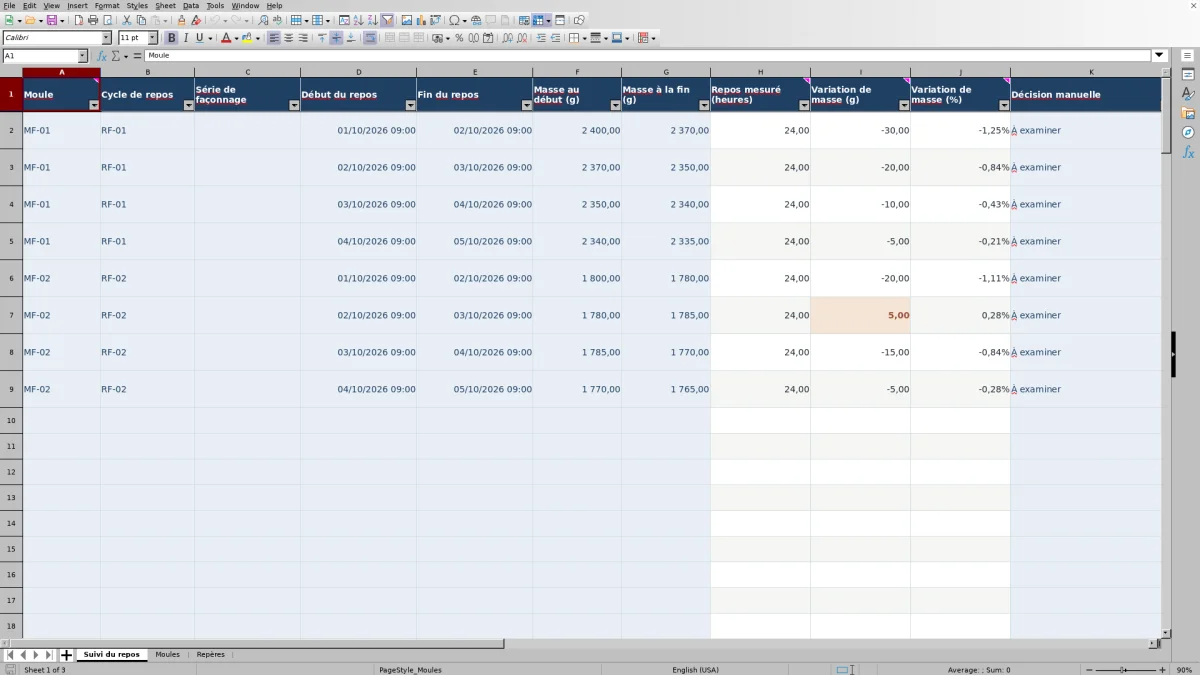
Les lignes fictives du moule MF-01, cycle RF-01, illustrent quatre intervalles consécutifs. Les pesées sont espacées de 24 heures, toutes à 09:00. Elles doivent être remplacées par vos propres relevés.
- Du 01/10/2026 au 02/10/2026 : de 2 400 g à 2 370 g, soit −30 g et −1,25 %.
- Du 02/10/2026 au 03/10/2026 : de 2 370 g à 2 350 g, soit −20 g et environ −0,84 %.
- Du 03/10/2026 au 04/10/2026 : de 2 350 g à 2 340 g, soit −10 g et environ −0,43 %.
- Du 04/10/2026 au 05/10/2026 : de 2 340 g à 2 335 g, soit −5 g et environ −0,21 %.
Pour le premier intervalle, le calcul est (2 370 − 2 400) / 2 400 = −0,0125, affiché −1,25 %. Chaque pourcentage suivant utilise la masse au début de son propre intervalle, et non les 2 400 g de départ du cycle.
Sur ces durées égales, la perte de masse diminue d’un intervalle à l’autre. C’est une évolution à examiner, pas une validation du séchage. Les lignes de démonstration portent la décision « À examiner ». Après votre examen, vous pouvez conserver cette décision ou saisir une autre option ; le classeur ne la choisit pas à partir du pourcentage.
Erreurs de saisie et corrections à apporter
La colonne « État de la saisie » distingue les données utilisables pour le calcul des lignes à corriger. Ses états portent sur la saisie, pas sur l’état physique du moule.
- « Incomplet » : le moule ou le cycle manque, ou l’une des deux dates ou masses est absente ou non numérique. Complétez la ligne et vérifiez qu’une date n’a pas été enregistrée comme texte.
- « À vérifier » : la référence de moule est absente du répertoire ou y figure plusieurs fois, une masse n’est pas positive, la date de début n’est pas positive ou la fin précède le début. Corrigez la référence, l’unité ou la chronologie concernée.
- « Complet » : la ligne satisfait les contrôles prévus. Cet état ne garantit ni la continuité avec la ligne précédente ni la justesse de la mesure.
Si votre balance indique 2,4 kg, saisissez 2 400 dans le champ en grammes, et non 2,4. Les deux nombres étant positifs, le fichier ne peut pas reconnaître cette erreur d’unité.
Une hausse de masse peut être calculée sur une ligne « Complet ». Vérifiez alors le contexte de pesée et notez votre constat : aucun seuil de variation ne déclenche une décision de disponibilité. De même, des dates de début et de fin identiques donnent 0 heure sans prouver que le relevé est pertinent.
Les collages demandent une attention particulière : contrôlez les indicateurs après chaque collage et préservez les colonnes calculées. Une formule écrasée ne peut plus produire son résultat.
Comparaison avec un carnet ou un tableau vierge
Un carnet peut suffire pour conserver quelques pesées. Un tableau vierge convient si vous voulez construire votre propre organisation. Ce classeur fournit un cadre déjà préparé pour les intervalles de repos, avec des calculs et des contrôles limités aux données prévues.
| Méthode | Relevé des pesées | Durées et variations | Revue avant réutilisation |
|---|---|---|---|
| Ce classeur Excel | 100 intervalles préparés, références de moules et filtres. | Calculs par intervalle lorsque la saisie est complète. | Décision saisie manuellement ; chronologie et dernière décision à relire. |
| Carnet papier | Notes libres à organiser par moule et par date. | Calculs à effectuer séparément si vous en avez besoin. | Recherche et comparaison manuelles des relevés. |
| Tableau vierge | Colonnes et classement à définir selon votre suivi. | Formules à créer et à vérifier vous-même. | Champs de décision et contrôles à prévoir selon votre méthode. |
Décisions et limites des indicateurs
Dans « Repères », les compteurs recensent les intervalles « Complet », « Incomplet » et « À vérifier ». Le compteur « Intervalles à examiner » ne retient que les lignes à la fois « Complet » et marquées « À examiner » dans « Décision manuelle ». Une décision laissée vide n’entre donc pas dans ce dernier nombre.
Ces indicateurs comptent des intervalles, pas des moules disponibles. Un seul moule peut représenter plusieurs lignes. Il n’y a pas de cumul de durée entre moules ni de synthèse automatique de leur dernière décision.
Avant une réutilisation, vérifiez manuellement les chevauchements de dates, la continuité des pesées et l’identification des cycles. Pour deux intervalles qui se suivent sans interruption, comparez notamment la masse finale du premier à la masse initiale du suivant. Le fichier ne contrôle pas cette continuité entre lignes.
La mention « Disponible pour le façonnage » reste un choix saisi. Elle n’est pas attribuée par une formule et ne vaut pas qualification technique du moule. Les compteurs et les variations ne remplacent pas votre examen.
Questions fréquentes
Faut-il conserver les exemples déjà renseignés ?
Non. Le fichier contient deux moules fictifs et huit intervalles fictifs à remplacer. Avant leur remplacement, les résultats attendus après recalcul sont huit intervalles complets de 24 heures, huit à examiner et aucune saisie incomplète ou à vérifier. Ces valeurs servent à comprendre la lecture du fichier, pas à définir une durée de repos pour vos moules.
Quelle différence entre un cycle de repos et une série de façonnage ?
Le champ « Cycle de repos » identifie le cycle auquel vous rattachez un ou plusieurs intervalles d’un moule ; il est nécessaire au calcul. « Série de façonnage » est facultatif et permet de noter la série de pièces concernée. Une série ne désigne ni le moule lui-même ni une fournée.
Peut-on dépasser les 100 intervalles préparés ?
Le fichier prépare les lignes 2 à 101 pour le suivi et pour le répertoire. Ajouter des lignes au-delà ne suffit pas à garantir leur prise en compte : les formules, les contrôles, les listes, les filtres et les comptages utilisent des plages définies. Pour rester dans le cadre fourni, conservez une copie datée avant de commencer un nouveau fichier ; le rapprochement entre fichiers sera manuel.
Modifier la date de revue déplace-t-il les dates de pesée ?
Non. La « Date de revue » de l’onglet « Repères » ne décale pas les pesées existantes. Les dates des exemples sont enregistrées dans le fichier. Renseignez directement les dates et heures réelles de vos intervalles dans « Suivi du repos ».
Que vérifier à l’ouverture dans Excel ou LibreOffice ?
Le classeur demande un recalcul automatique à Excel et à LibreOffice. Vérifiez les résultats et les compteurs après ouverture, puis après tout collage. Le suivi ne contient pas de graphique : la lecture des évolutions se fait dans les lignes de mesures et les colonnes calculées.
À propos des auteurs

Maëlle DervauxMesures et essais de l’atelier
Voir le profil →
Benoît LaroqueCoûts et organisation des pièces
Voir le profil →