Pour suivre les eaux argileuses d’un bac, relevez le volume mis au repos, la date et l’observation visuelle avant de consigner votre décision. Ce modèle Excel gratuit rassemble ces données par épisode de décantation et calcule le temps écoulé en jours.
Le classeur concerne la récupération interne des matières argileuses. Il distingue un transfert retenu d’un transfert documenté par une date et un volume. Aucun seuil visuel ou temporel ne déclenche une décision : vous examinez le bac et renseignez vous-même la suite retenue.
Quand utiliser ce modèle
- Relier chaque épisode à un bac et à un lot d’argile à récupérer.
- Connaître le temps écoulé depuis la mise au repos.
- Repérer les transferts retenus dont la réalisation reste à renseigner.
- Consulter le volume transféré documenté, hors lignes à revoir.
Ce que contient le classeur
Comment utiliser le classeur
1. Vérifiez les exemples à l’ouverture
Avant de remplacer les dix exemples fictifs, recalculez le classeur dans votre tableur et comparez les résultats aux repères affichés dans « Synthèse ». Les attendus comprennent notamment 10 épisodes, 2 transferts documentés et 20,0 L transférés. Ces valeurs servent à vérifier les calculs, pas à décrire votre atelier.
2. Préparez les paramètres de l’atelier
Dans « Paramètres », remplacez les bacs fictifs de D2 à D11 par vos repères et actualisez la « Date de référence » en B2. Cette date est saisie manuellement : elle ne suit pas automatiquement la date du jour. Remplacez ensuite les données fictives de « Suivi des bacs » avant d’interpréter les totaux pour votre activité.
3. Renseignez un épisode et votre observation
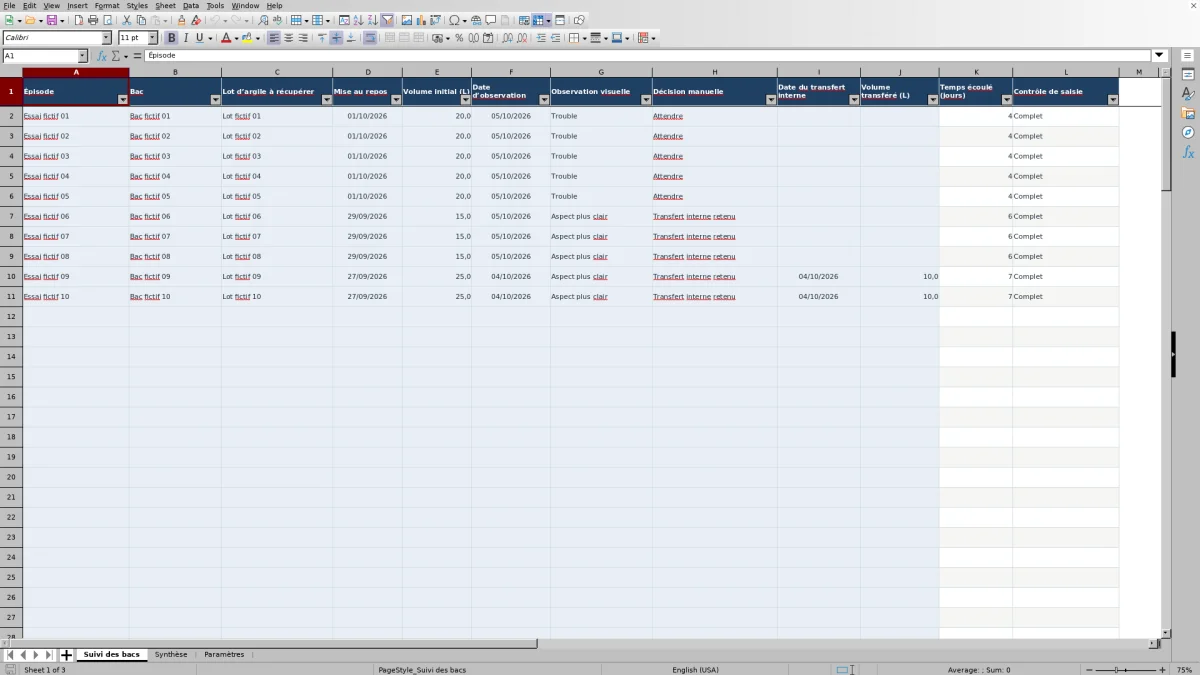
Dans « Suivi des bacs », attribuez un identifiant unique à l’épisode, choisissez le bac et indiquez le lot d’argile concerné. Saisissez la mise au repos, le volume initial en litres, puis la date d’observation. Choisissez une observation visuelle et une décision manuelle dans les listes proposées. Conservez les formules des colonnes K et L.
4. Documentez le transfert et relisez la synthèse
Si le transfert interne est réalisé, renseignez ensemble sa date et son volume. Consultez « Contrôle de saisie », corrigez les anomalies et vérifiez séparément les doublons d’identifiants. Dans « Synthèse », distinguez les transferts retenus mais non renseignés des transferts documentés avant de lire le total des litres transférés.
Un épisode de décantation par ligne
Une ligne de « Suivi des bacs » décrit un épisode dans un bac, rattaché à un « Lot d’argile à récupérer ». Il ne s’agit ni d’une pièce, ni d’une série de production, ni d’une fournée. L’identifiant « Épisode » permet de distinguer deux utilisations successives du même bac.
Après un transfert, créez un nouvel épisode si vous réutilisez le bac. Pour relire les épisodes d’un bac, utilisez le filtre de la colonne « Bac ». Vérifiez vous-même que leurs périodes ne se chevauchent pas : le classeur ne contrôle pas automatiquement l’absence d’épisodes simultanés dans un même bac.
Le suivi conserve une seule observation courante par épisode. Modifier cette observation remplace donc la précédente ; cela ne crée pas un journal des observations successives.
Données, unités et date de référence
Préparez le repère du bac, celui du lot d’argile, la date de mise au repos et le volume initial. Lors de l’examen du bac, relevez la date et choisissez entre « Trouble », « Dépôt visible » et « Aspect plus clair ». La décision se saisit séparément : « À examiner », « Attendre » ou « Transfert interne retenu ». Aucune correspondance automatique entre ces deux listes ne décide à votre place.
- Les dates sont au format JJ/MM/AAAA, sans heure.
- Les volumes sont saisis en litres et affichés à une décimale. Le volume initial doit être strictement positif.
- Un volume transféré renseigné doit être strictement positif et ne pas dépasser le volume initial de la ligne.
- La mise au repos doit précéder ou coïncider avec l’observation ; un transfert renseigné ne doit pas être antérieur à cette observation. Aucune de ces dates ne doit dépasser la date de référence.
La date de référence est manuelle. Pour un épisode sans transfert renseigné, elle sert de fin au calcul de durée. Si elle reste au 05/10/2026, les durées restent calculées à cette date, même si vous ouvrez le fichier plus tard. « Synthèse » affiche la date utilisée pour vous permettre de la vérifier.
Exemple pratique : lire une durée et un volume documenté
Le premier exemple fictif contient un volume initial de 20,0 L, une mise au repos le 01/10/2026 et une observation le 05/10/2026. L’observation est « Trouble », la décision « Attendre » et aucun transfert n’est renseigné. Avec une date de référence au 05/10/2026 et un contrôle « Complet », le temps écoulé est de 4 jours : 05/10/2026 − 01/10/2026.
Le calcul prend la date du transfert lorsqu’elle est renseignée ; sinon, il prend la date de référence. Il n’affiche une durée que si le contrôle documentaire est « Complet ». En K2, la formule est : =IF(L2"Complet","",IF(I2="",'Paramètres'!$B$2,I2)-D2).
Ces 4 jours situent l’épisode dans le temps. Ils ne constituent pas un délai suffisant de décantation et ne changent pas la décision « Attendre ». Pour préparer votre prochaine décision, actualisez la date de référence, examinez le bac et renseignez l’observation courante.
Les dix exemples fictifs ont aussi un total attendu de 20,0 L transférés documentés, pour 2 transferts documentés et 3 transferts retenus mais non renseignés. Le total additionne uniquement les volumes des lignes « Complet », avec la formule de « Synthèse » B6 : =SUMIF('Suivi des bacs'!L2:L101,"Complet",'Suivi des bacs'!J2:J101). Il ne donne pas le volume de transferts encore non renseignés. Avant d’interpréter ce total, vérifiez donc les lignes à revoir et les transferts restant à documenter.
Erreurs de saisie : quoi vérifier et corriger
Le champ « Contrôle de saisie » décrit l’état documentaire de la ligne. Une alerte orange signale un contrôle non complet, dont le motif figure en colonne L. « Complet » n’est pas un feu vert pour transférer : cet état concerne seulement les champs contrôlés.
- « À compléter » : recherchez un champ obligatoire manquant. Si vous avez saisi une date de transfert sans volume, ou un volume sans date, complétez la paire d’après vos relevés.
- « Dates à vérifier » : comparez la mise au repos, l’observation et le transfert avec la date de référence. Une référence restée ancienne peut rendre une nouvelle date incohérente.
- Volume incohérent : contrôlez l’unité et la valeur. Un transfert de 25,0 L sur une ligne dont le volume initial est de 20,0 L ne respecte pas la règle de saisie.
- Identifiant en rouge : recherchez le doublon et corrigez les identifiants. Dans « Synthèse », le compteur compte chaque ligne portant un identifiant répété, et non le nombre d’identifiants distincts en doublon.
Une durée vide peut signaler que la ligne n’est pas « Complet » ; elle ne signifie pas zéro jour. De même, ne saisissez pas 0 L pour représenter un volume inconnu. Si le transfert n’est pas encore documenté, laissez sa date et son volume vides plutôt que d’inventer une mesure.
Les validations peuvent être contournées par un collage. Après une reprise manuelle de données, vérifiez les dates, les valeurs numériques, les choix de listes et les identifiants. Les doublons et les épisodes simultanés demandent une revue distincte : ils ne sont pas automatiquement exclus du total des volumes par le contrôle documentaire.
Comparaison avec un registre papier ou un tableau vierge
Un registre papier peut convenir pour noter librement les observations près des bacs. Un tableau vierge permet de construire vos propres rubriques, notamment si vous souhaitez plusieurs observations par épisode. Ce classeur répond à un cadre plus précis : une observation courante, une décision manuelle et un transfert renseignable par épisode, avec les calculs documentaires déjà présents.
| Méthode | Organisation des relevés | Durées et volumes | Vérifications à prévoir | Besoin auquel elle répond |
|---|---|---|---|---|
| Ce classeur Excel | 100 lignes prévues, avec un bac, un lot et une observation courante par épisode. | Durée calculée et total des volumes transférés sur les lignes « Complet ». | Contrôles de saisie présents ; mesures, doublons et chevauchements à relire. | Suivre des épisodes dans un cadre commun et consulter une synthèse documentaire. |
| Registre papier | Notes et observations successives organisées librement. | Durées et totaux à calculer manuellement si nécessaires. | Relecture manuelle des dates, volumes et repères de bacs. | Conserver des notes au fil des examens sans tableur. |
| Tableau vierge | Colonnes et historique à définir selon votre méthode. | Calculs à effectuer ou formules à construire. | Règles de saisie et contrôles à mettre en place si souhaités. | Créer un suivi adapté à des relevés différents de ceux du modèle. |
Décider du transfert sans confondre observation et autorisation
Le classeur enregistre votre décision ; il ne la déduit pas d’une durée ou d’un aspect visuel. « Aspect plus clair » reste une observation, pas une mesure garantissant la qualité de l’eau. Le transfert suivi concerne uniquement la récupération interne des matières argileuses, pas un rejet. Le fichier ne commande aucun équipement et n’établit ni innocuité ni conformité.
Une ligne portant « Transfert interne retenu » peut être documentairement complète alors que la date et le volume du transfert sont tous deux vides. Elle apparaît alors dans « Transferts retenus, non renseignés ». Ce compteur vous permet de retrouver une décision dont la réalisation n’est pas encore documentée ; il ne prouve pas que le transfert a eu lieu.
À l’inverse, « Transferts documentés » compte les lignes « Complet » avec une date de transfert renseignée. La synthèse décrit donc les informations enregistrées. Elle ne calcule aucun bilan de pertes ni rendement de récupération. La différence entre volume initial et volume transféré ne doit pas être présentée comme une quantité d’eau perdue ou d’argile récupérée calculée par ce fichier.
Questions fréquentes
Combien de bacs et d’épisodes le fichier prévoit-il ?
La liste des bacs utilise les dix cellules D2 à D11 de « Paramètres ». « Suivi des bacs » prévoit 100 lignes d’épisodes, de la ligne 2 à la ligne 101. Dix sont occupées par des exemples fictifs à remplacer ; les lignes 12 à 101 sont disponibles. Un même bac peut avoir plusieurs épisodes successifs, chacun avec un identifiant unique.
Les calculs de synthèse et les validations portent sur ces plages. Ajouter des lignes au-delà ne suffit pas à garantir leur prise en compte.
Puis-je conserver plusieurs observations pour le même épisode ?
Le fichier conserve une seule observation courante par épisode, sans historique automatique. Si vous devez conserver les observations précédentes, une solution d’organisation manuelle consiste à les noter dans un registre séparé avec l’identifiant de l’épisode et la date. Dupliquer toute la ligne uniquement pour garder une observation peut fausser les comptes et les volumes.
Que signifie un total de 0,0 L dans la synthèse ?
Cela signifie que la somme des volumes transférés des lignes « Complet » vaut zéro dans les données prises en compte. Ce résultat ne prouve pas qu’aucun transfert réel n’a eu lieu : certains peuvent rester non renseignés ou figurer sur des lignes à revoir. Consultez ces deux compteurs avant de conclure. Un volume inconnu reste inconnu ; il ne devient pas zéro.
Que vérifier à l’ouverture dans Excel ou LibreOffice ?
Recalculez les formules et comparez les exemples fictifs avec les attendus affichés dans « Synthèse », avant de modifier les données. Les repères indiquent notamment 0 ligne à revoir, 3 transferts retenus non renseignés, 2 transferts documentés et 20,0 L transférés. Les durées attendues sont de 4 jours pour les épisodes 01 à 05, 6 jours pour les épisodes 06 à 08 et 7 jours pour les épisodes 09 et 10.
Ces repères ne remplacent pas la vérification dans le logiciel utilisé. Après remplacement des exemples, actualisez la date de référence et relisez les contrôles sur vos propres données.
À propos des auteurs

Maëlle DervauxMesures et essais de l’atelier
Voir le profil →
Benoît LaroqueCoûts et organisation des pièces
Voir le profil →