Pour ramener une recette d’émail à 100 parts de base, commencez par distinguer les matières de base des ajouts hors base. Ce modèle Excel gratuit normalise leurs proportions et calcule les masses à peser à partir de la masse de base souhaitée.
Le classeur XLSX propose deux conventions pour interpréter les ajouts. Vous choisissez celle de votre document source et la précisez dans une note. Les données fournies sont fictives : elles illustrent les calculs, sans constituer une recette utilisable.
Quand utiliser ce modèle
- Ramener une base à 100 parts sans y incorporer les ajouts hors base.
- Interpréter les ajouts selon la convention de votre document source.
- Obtenir les masses correspondant à la quantité de base souhaitée.
- Repérer les saisies incomplètes avant de lire les résultats.
Ce que contient le classeur
Comment utiliser le classeur
1. Identifier la version de l’essai
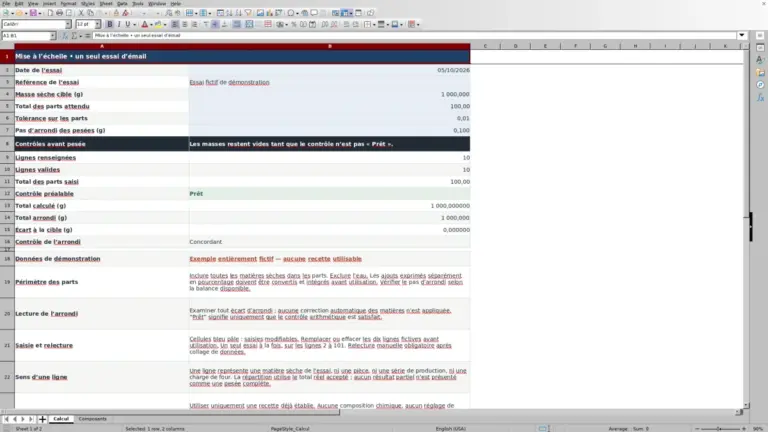
Dans « Paramètres », renseignez la date, la référence de l’essai et la « Masse de base souhaitée (g) ». Cette masse concerne la base seule : les ajouts viennent en supplément.
2. Confirmer la convention des ajouts
Choisissez « Pour 100 parts de base » ou « Même échelle que la base » dans « Convention des ajouts ». Complétez la « Note de convention » pour conserver l’interprétation retenue. Ne choisissez pas au hasard si le document source est ambigu.
3. Remplacer les données fictives
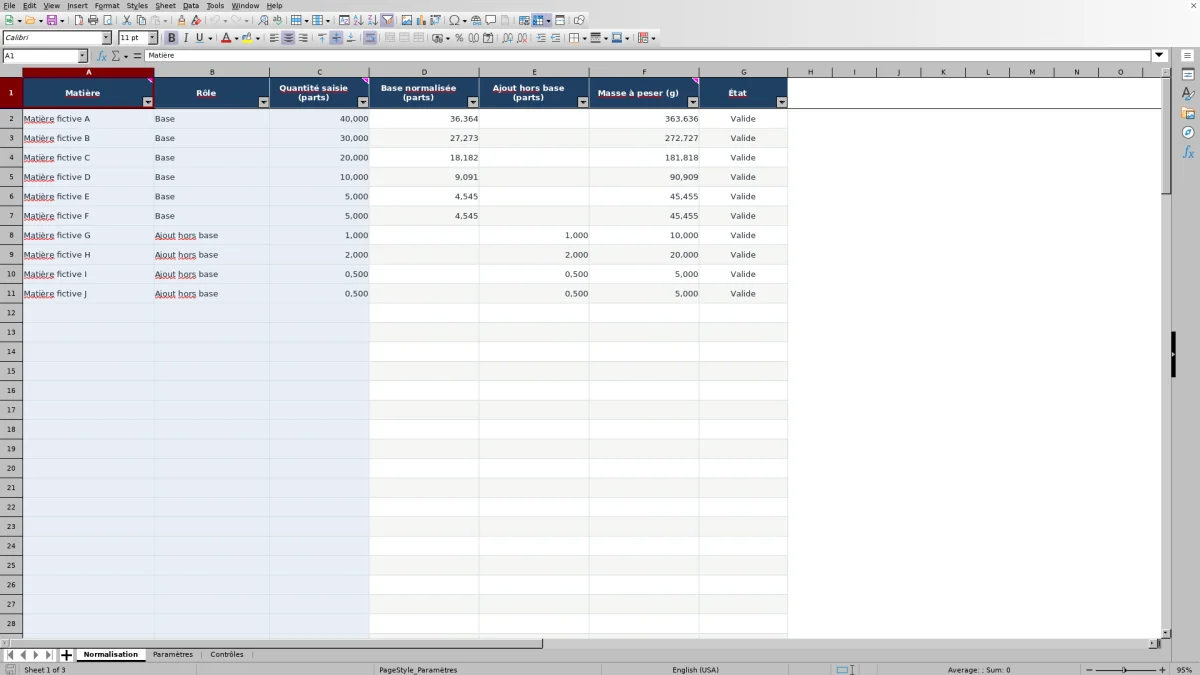
Dans « Normalisation », saisissez une matière par ligne, son rôle et sa quantité en parts. Utilisez les rôles proposés : « Base » ou « Ajout hors base ». Pour retirer une ligne d’exemple, effacez ses trois cellules de saisie, de A à C, sans supprimer les formules des colonnes D à G.
4. Lire les contrôles puis les masses
Dans « Contrôles », vérifiez que « Calcul autorisé » affiche « Oui », puis consultez le total de base, les ajouts et la masse totale. Revenez dans « Normalisation » pour lire les masses par matière. Avant toute pesée, vérifiez vous-même la convention, les désignations, les résultats recalculés, la date et la référence.
Périmètre : normaliser la base, conserver les ajouts à part
La normalisation change l’échelle des quantités de base, pas leurs proportions relatives. Le classeur additionne les quantités portant le rôle « Base », puis divise chaque quantité de base par cette somme et multiplie le résultat par 100. Une base initiale de 110 parts devient ainsi une base de 100 parts.
Les matières classées « Ajout hors base » sont exclues de ce dénominateur. Leur résultat apparaît dans une colonne distincte. Le total de la base et des ajouts peut donc dépasser 100 parts : c’est cohérent avec cette séparation.
Pour la première ligne, la formule de « Base normalisée (parts) », en D2, est : =IF(OR($G2"Valide",'Contrôles'!$B$5"Oui"),"",IF(B2="Base",IFERROR(C2/'Contrôles'!$B$4*100,""),""))
La division utilise la somme initiale de base située dans « Contrôles » en B4. Le calcul ne s’affiche que si la ligne est valide et le calcul global autorisé. Cette opération arithmétique ne détermine pas quelles matières doivent appartenir à la base : vous attribuez leur rôle d’après votre document source.
Données et unités : choisir la bonne convention
Préparez les désignations des matières, leur rôle et leurs quantités exprimées en parts. Pour la base, toutes les quantités doivent partager une même échelle. La masse souhaitée se renseigne séparément en grammes dans « Paramètres », cellule B4.
Le choix de la convention des ajouts, en B5, change leur calcul :
- « Pour 100 parts de base » : la quantité saisie d’un ajout est déjà exprimée pour 100 parts de base normalisée. Le classeur la conserve telle quelle dans « Ajout hors base (parts) ».
- « Même échelle que la base » : la quantité d’un ajout est rapportée à la somme initiale de base, puis multipliée par 100, comme les quantités de base.
Ces deux choix ne sont pas interchangeables. Si votre source annonce un ajout pour 100 parts de base, le renormaliser une seconde fois changerait sa proportion. À l’inverse, conserver un ajout exprimé sur l’échelle initiale donnerait une proportion erronée lorsque la base initiale ne totalise pas 100.
La « Note de convention » permet de documenter ce choix, mais le calcul utilise la valeur sélectionnée en B5, pas le texte de la note. Si l’origine des quantités n’est pas claire, faites préciser leur signification avant de retenir les masses calculées.
Exemple pratique : une base de 110 parts pour 1 000 g
L’exemple fictif fourni comporte six matières de base, A à F, saisies à 40, 30, 20, 10, 5 et 5 parts. Leur somme est de 110 parts. Quatre ajouts, G à J, sont saisis à 1, 2, 0,5 et 0,5 part. Dans « Paramètres », la masse de base souhaitée est de 1 000 g et la convention choisie est « Pour 100 parts de base ».
Pour la matière A, la normalisation donne 40 ÷ 110 × 100 = 36,363636… parts. Sa masse est ensuite de 36,363636… × 1 000 ÷ 100 = 363,636363… g. Les résultats affichés à trois décimales sont :
- Matière A : 36,364 parts et 363,636 g.
- Matière B : 27,273 parts et 272,727 g.
- Matière C : 18,182 parts et 181,818 g.
- Matière D : 9,091 parts et 90,909 g.
- Matières E et F : chacune 4,545 parts et 45,455 g.
Les ajouts restent ici à 1, 2, 0,5 et 0,5 part pour 100 parts de base. Ils correspondent à 10, 20, 5 et 5 g. Le résultat attendu dans « Contrôles » est donc une base de 100 parts, 4 parts d’ajouts et une masse totale de 1 040 g.
Si les mêmes quantités d’ajouts étaient en réalité exprimées sur la même échelle que les 110 parts de base, il faudrait sélectionner « Même échelle que la base ». Leur total normalisé serait alors de 4 ÷ 110 × 100 = 3,636363… parts, soit 36,363636… g d’ajouts et une masse totale affichée de 1 036,364 g.
L’écart entre les deux résultats vient uniquement de l’interprétation des ajouts. Il faut retenir la convention attestée par la source, et non celle qui donne la masse totale préférée. Cet exemple sert à lire le calcul ; aucune composition réelle n’est recommandée.
Erreurs de saisie : pourquoi les résultats restent vides
Dans « Normalisation », l’état « Valide » signifie qu’une ligne comporte une désignation, un rôle admis et une quantité numérique strictement positive. Une ligne entièrement vide dans les colonnes A à C n’est pas comptée. Une ligne commencée mais incomplète, une quantité nulle ou négative, ou un rôle non reconnu donne « À vérifier ».
Une seule ligne « À vérifier » bloque toutes les parts et masses calculées. Un résultat vide n’est pas un zéro : il peut signaler ce blocage global. Sur une ligne valide, une cellule vide dans l’une des deux colonnes de parts est aussi normale lorsque cette colonne ne correspond pas au rôle de la matière.
- Une matière a été retirée : effacez ses trois cellules de saisie, plutôt que de laisser son nom avec une quantité vide ou nulle.
- Une quantité a été collée sous forme de texte : ressaisissez-la comme nombre, puis relisez l’état de la ligne.
- Toutes les lignes semblent valides, mais « Calcul autorisé » reste à « Non » : vérifiez la présence d’une base positive, une masse de base numérique supérieure à zéro et l’une des deux conventions admises.
- Des données ont été collées : relisez les états et les paramètres, car les listes de saisie ne dispensent pas de ce contrôle après collage.
Les états de ligne portent sur la saisie. Ils ne sont pas des alertes sur une teneur de matière ou sur un seuil d’utilisation de l’émail.
Comparaison avec un registre papier ou un tableau vierge
Un registre papier convient pour conserver les quantités d’origine et leurs annotations. Un tableau vierge permet de construire une présentation propre à l’atelier. Ce classeur fournit déjà les calculs de normalisation, les deux conventions d’ajouts et les conditions de blocage décrites ci-dessus.
| Méthode | Calcul des proportions et masses | Convention des ajouts | Vérification de la saisie | Organisation des versions |
|---|---|---|---|---|
| Ce classeur | Formules présentes pour la base, les ajouts et les masses en grammes. | Deux choix définis et une note à compléter. | États par ligne, blocage global et contrôle arithmétique du total de base. | Une version d’essai par fichier ; copies à organiser manuellement. |
| Registre papier avec calculatrice | Calculs à effectuer et à reporter à la main. | Convention à écrire à côté des quantités. | Relecture et vérification des sommes à réaliser manuellement. | Pages ou fiches à dater et à référencer. |
| Tableau vierge | Formules à créer ou résultats à saisir. | Choix et interprétation à formaliser dans le tableau. | Contrôles à construire ou relecture manuelle. | Structure et classement à définir par l’atelier. |
Pour conserver uniquement une note de proportions, une fiche papier peut suffire. Si vous souhaitez reprendre les calculs en changeant la masse de base, le classeur fournit ce cadre sans avoir à écrire les formules. Un tableau vierge reste une option si vous voulez construire un autre périmètre, avec les calculs et vérifications correspondants à votre charge.
Décisions et limites avant de retenir les masses
La « Masse de base souhaitée (g) » n’est pas un objectif de masse totale ajouts compris. Le classeur multiplie les parts normalisées de chaque matière par cette masse, puis divise par 100. Modifier ce paramètre change donc les masses de base et d’ajouts dans la même proportion. Dans l’exemple, demander 1 000 g de base conduit à 1 040 g au total avec la convention sélectionnée.
Les valeurs sont affichées à trois décimales, mais les calculs ne sont pas arrondis. Additionner les seules valeurs affichées peut produire un léger écart. Le contrôle « Écart sur la base normalisée » utilise le total calculé et une tolérance de 0,000001 part autour de 100 ; cette tolérance concerne l’arithmétique, pas la précision d’une balance.
« Calcul autorisé : Oui » indique une autorisation arithmétique uniquement. Le classeur ne contrôle ni la compatibilité chimique, ni la sécurité, ni l’aptitude au contact alimentaire. Il ne fournit pas de réglage de cuisson et ne vérifie pas physiquement les matières ou les pesées. Cette relecture reste une action à effectuer dans l’atelier.
Le fichier demande le recalcul automatique à Excel et LibreOffice. Vérifiez les résultats recalculés dans votre tableur avant de les utiliser, notamment après une modification des quantités ou des paramètres.
Questions fréquentes
Puis-je saisir directement les masses d’une ancienne fiche ?
La colonne de saisie attend des parts. Pour les matières de base, des masses toutes exprimées dans la même unité peuvent servir de valeurs proportionnelles : 40 g et 30 g ont le même rapport que 40 et 30 parts. Ne mélangez pas des valeurs en grammes et en kilogrammes sans conversion préalable.
Si les ajouts sont eux aussi les masses du même lot d’origine, leur interprétation relève de « Même échelle que la base ». S’ils sont déjà indiqués pour 100 parts de base, retenez l’autre convention. Vérifiez cette distinction sur la fiche source.
Que se passe-t-il si ma base totalise déjà 100 parts ?
Les quantités de base restent numériquement identiques après normalisation, puisque chaque valeur est divisée par 100 puis multipliée par 100. Dans ce cas précis, les deux conventions donnent aussi les mêmes valeurs numériques pour les ajouts. Documentez tout de même la convention : elle redevient déterminante si la somme initiale de base change.
Puis-je conserver plusieurs versions d’essai dans ce fichier ?
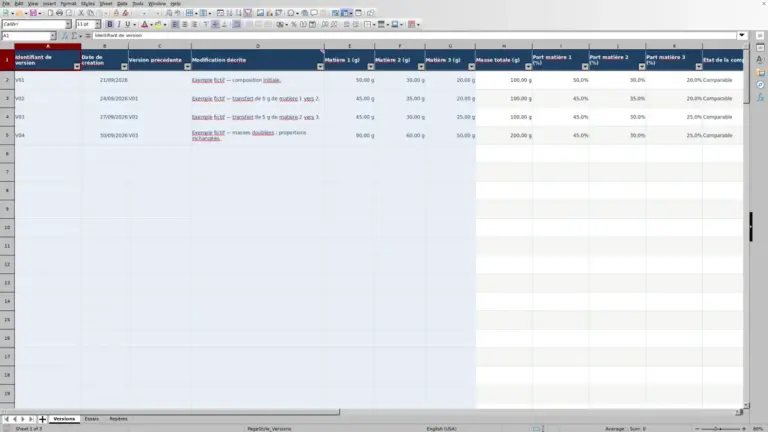
Le périmètre prévu est une version d’essai par fichier, avec une matière par ligne et 100 lignes disponibles. Pour conserver une variante, enregistrez manuellement une copie et adaptez sa référence, sa date et sa note de convention. Le classeur ne fournit pas d’historique automatique des versions.
La date, la référence et la note sont-elles vérifiées par le calcul ?
Ces champs servent à identifier l’essai et à documenter son interprétation. La formule « Calcul autorisé » ne vérifie pas leur contenu : elle examine les états des lignes, la présence d’une base positive, la masse de base et la convention sélectionnée. Un résultat « Oui » ne confirme donc pas que la documentation de l’essai est complète ou correcte.
Pourquoi aucune masse ne s’affiche avec uniquement des ajouts ?
La normalisation nécessite une somme de base strictement positive. Des lignes d’ajouts peuvent avoir l’état « Valide » tout en laissant le calcul global refusé si aucune base n’est renseignée. Vérifiez les rôles attribués et complétez les matières de base d’après votre source ; ne reclassez pas un ajout uniquement pour débloquer le calcul.
À propos des auteurs

Maëlle DervauxMesures et essais de l’atelier
Voir le profil →
Benoît LaroqueCoûts et organisation des pièces
Voir le profil →