Pour préparer un lot d’émail, rapprochez la masse attendue de chaque matière de la masse réellement pesée, puis consignez les éventuelles corrections. Cette fiche de pesée au format Excel, gratuite, calcule les masses finales et les écarts tout en conservant le lot fournisseur de chaque matière.
Le classeur comprend les feuilles « Pesées » et « Lot », avec une tolérance en grammes à définir par l’atelier et une synthèse des lignes à examiner. Les données fournies sont fictives et doivent être remplacées avant utilisation. Le fichier ne propose aucune recette et ne valide pas automatiquement le lot.
Quand utiliser ce modèle
- Repérer les écarts entre masses attendues et masses finales, matière par matière.
- Conserver la pesée initiale, la correction nette et son motif.
- Associer chaque matière pesée à son lot fournisseur.
- Distinguer les lignes à compléter des écarts hors tolérance avant la revue du lot.
Ce que contient le classeur
Comment utiliser le classeur
1. Définissez le lot à suivre
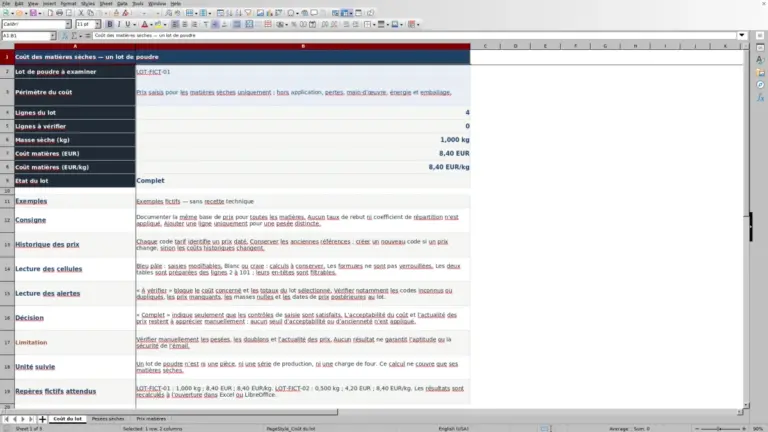
Dans « Lot », remplacez l’identifiant et la date fictifs. Renseignez la tolérance absolue par ligne en B4, le nombre de lignes prévues en B5 et le périmètre des masses en B6. Le périmètre fourni est « Matières pesées uniquement ; eau exclue » : adaptez-le explicitement à votre relevé.
2. Remplacez les exemples par vos matières
Dans les cellules de saisie bleu pâle de « Pesées », renseignez un repère distinct, la matière, son lot fournisseur, la masse attendue et la pesée initiale. Toutes les masses sont en grammes. Utilisez une ligne par matière et par lot fournisseur, dans la zone des lignes 2 à 101, sans écraser les formules.
3. Consignez les corrections effectivement pesées
Renseignez « Correction nette (g) » si nécessaire : une valeur positive représente un ajout, une valeur négative un retrait effectivement pesé. Décrivez toute correction non nulle dans « Motif de correction ». Si aucune correction n’a eu lieu, la cellule peut rester vide ; le calcul la traite comme zéro.
4. Examinez les lignes, puis la synthèse
Lisez la colonne « Contrôle » et les écarts de chaque ligne. Revenez ensuite dans « Lot » pour consulter les compteurs, les masses totales lorsqu’elles sont affichées et l’état de la revue. Vérifiez vous-même l’identité des matières, la transcription des pesées, la balance et les corrections : le classeur demande une revue manuelle, sans l’effectuer à votre place.
Périmètre : un lot d’émail et ses lots de matières
La fiche suit un seul lot d’émail. Ce lot est distinct d’une pièce, d’une série de production ou d’une charge de four. Son identifiant dans « Lot » désigne l’ensemble préparé ; le champ « Lot fournisseur » dans « Pesées » désigne l’origine de la matière utilisée sur une ligne.
Si une même matière provient de deux lots fournisseurs, créez deux lignes avec des repères différents. Répartissez manuellement la masse attendue entre ces lignes, puis relevez séparément les pesées. Le fichier ne réalise pas cette répartition à votre place. Pensez aussi à ajuster le nombre de lignes prévues dans « Lot ».
Cette organisation permet de relire quelle masse a été consignée pour chaque origine de matière. Elle dépend toutefois des références que vous saisissez : la présence d’un numéro de lot ne confirme pas l’identité du contenu du contenant utilisé.
Données et unités : comprendre les trois calculs
Préparez vos masses attendues en grammes, les références des matières et de leurs lots fournisseurs, puis les valeurs relevées à la pesée. La masse attendue est une donnée saisie : le classeur ne la déduit pas d’une recette. Saisissez les nombres sans ajouter « g » dans la cellule ; l’unité figure déjà dans l’en-tête.
La masse finale est la pesée initiale augmentée ou diminuée de la correction nette. En G2, la formule est : =IF(OR(NOT(ISNUMBER(E2)),AND(F2<>"",NOT(ISNUMBER(F2)))),"",E2+IF(F2="",0,F2)). Elle ne produit pas de masse finale si la pesée initiale n’est pas numérique ou si une correction renseignée n’est pas numérique.
L’écart en grammes correspond à la masse finale moins la masse attendue. En H2 : =IF(OR(NOT(ISNUMBER(D2)),NOT(ISNUMBER(G2))),"",G2-D2). Un résultat positif indique une masse finale supérieure à l’attendu ; un résultat négatif indique une masse inférieure.
L’écart en pourcentage rapporte cet écart à la masse attendue. En I2 : =IF(OR(NOT(ISNUMBER(H2)),D2<=0),"",IFERROR(H2/D2,"")). Ainsi, un écart de 1 g représente 1 % sur 100 g attendus, mais 10 % sur 10 g attendus. Cette lecture relative aide à apprécier l’importance de l’écart ; le classement du fichier repose néanmoins sur la tolérance absolue en grammes définie dans « Lot ».
Exemple pratique : lire les données fictives fournies
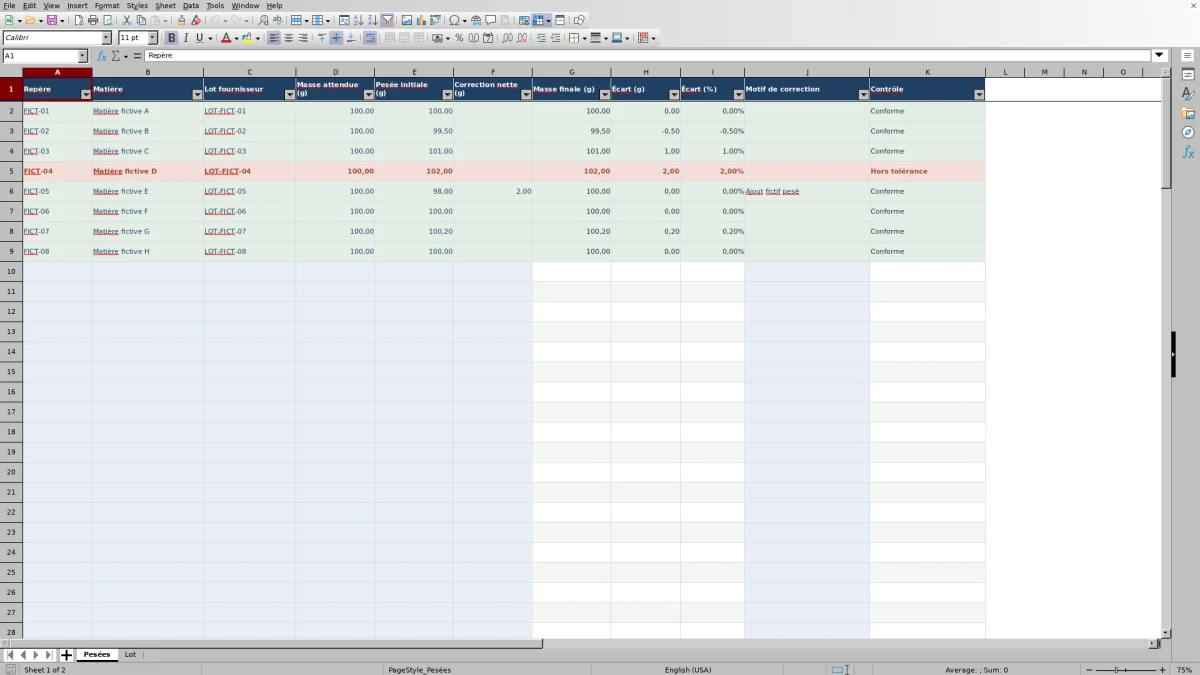
Le jeu d’exemples fourni utilise huit lignes, chacune avec 100 g attendus, et une tolérance de 1 g par ligne. Ces matières fictives servent à comprendre la fiche, pas à constituer une recette.
- Pour « FICT-02 », une pesée initiale de 99,5 g sans correction donne 99,5 g de masse finale, soit −0,5 g et −0,5 %. L’écart reste dans la tolérance choisie.
- Pour « FICT-03 », 101 g pesés donnent un écart de +1 g, soit +1 %. Un écart égal à la tolérance est classé « Conforme ».
- Pour « FICT-04 », 102 g pesés donnent +2 g et +2 %. Cette ligne est « Hors tolérance » avec le seuil de 1 g.
- Pour « FICT-05 », 98 g pesés puis une correction de +2 g donnent 100 g au final, donc un écart nul. Le motif fourni est « Ajout fictif pesé ».
La synthèse des huit exemples indique 7 lignes conformes, 1 ligne hors tolérance et 0 ligne à résoudre. Les masses attendue et finale totalisent respectivement 800,00 g et 802,70 g, soit une différence globale de +2,70 g.
La décision à prendre ne se limite pas à lire cette différence globale : examinez la ligne hors tolérance et les corrections consignées. Les écarts opposés peuvent se compenser dans un total ; une masse totale proche de l’attendu ne prouve donc pas que chaque composant respecte le seuil choisi.
Erreurs de saisie et solutions
La colonne « Contrôle » distingue les problèmes de dossier des écarts de masse. « À compléter » peut notamment signaler une référence manquante, une masse attendue non positive, une pesée invalide ou des informations de lot absentes ou invalides. Vérifiez d’abord les données de la ligne, puis l’identifiant, la date et la tolérance dans « Lot ».
« Repère en double » signale un identifiant de ligne répété. Attribuez un repère distinct à chaque ligne, même lorsque la matière est identique. Une correction non nulle doit aussi avoir un motif : conservez la pesée initiale et documentez l’ajustement dans les champs prévus plutôt que de remplacer la valeur initiale par la valeur finale.
Un résultat vide n’est pas un zéro mesuré. Si une masse ou un écart ne s’affiche pas, cherchez une donnée absente ou non numérique. La correction vide est un cas différent : elle vaut explicitement zéro dans le calcul. Une pesée initiale de 0 g est admise comme valeur numérique, mais elle peut produire un écart hors tolérance par rapport à une masse attendue positive.
Les collages peuvent contourner les validations de saisie. Après un collage, examinez donc les résultats et la colonne « Contrôle ». Si les totaux restent vides, vérifiez aussi que « Nombre de lignes prévues » correspond au nombre de lignes commencées, sans exemple fictif oublié.
Comparaison avec un registre papier ou un tableau vierge
Un registre papier convient pour noter les pesées sans ouvrir de tableur. Un tableau vierge permet de choisir librement la présentation et les champs, mais les calculs et contrôles doivent être construits si vous en avez besoin. Ce classeur fournit un cadre défini pour rapprocher les masses d’un lot, avec ses propres limites.
| Méthode | Relevé des matières et corrections | Calcul des écarts | Relecture du lot | Adaptation du cadre |
|---|---|---|---|---|
| Ce classeur Excel | Champs prévus pour les lots fournisseurs, la pesée initiale, la correction nette et son motif. | Formules présentes pour la masse finale et les écarts en g et en %. | Compteurs, contrôle par ligne et totaux sous conditions ; revue manuelle requise. | Un lot par fichier, avec une zone de calcul de 100 lignes et une tolérance absolue commune. |
| Registre papier | Références et corrections à noter selon la trame choisie. | Calculs à effectuer puis à reporter manuellement. | Lignes et complétude à examiner manuellement. | Présentation libre ; prévoir les informations à conserver avant la pesée. |
| Tableau vierge | Colonnes à créer selon les besoins de l’atelier. | Formules à écrire ou calculs à reporter. | Règles de contrôle et synthèse à construire, ou relecture manuelle. | Structure à définir et à entretenir par l’atelier. |
Décisions et limites : ce que la synthèse permet de conclure
La tolérance de « Lot » B4 est un choix modifiable de l’atelier, appliqué en grammes à chaque ligne. Elle n’est pas une garantie. L’état « Conforme » décrit le résultat des contrôles prévus pour la ligne au regard de ce seuil ; il ne constitue pas une qualification de l’émail.
Le compteur « Lignes à résoudre » correspond aux lignes commencées qui ne sont classées ni « Conforme » ni « Hors tolérance ». Il faut donc le lire séparément du compteur des lignes hors tolérance : un dossier peut ne comporter aucune ligne à résoudre tout en présentant un dépassement du seuil.
Les totaux s’affichent si le nombre prévu est un entier de 1 à 100, si le nombre de lignes commencées lui correspond et si aucune ligne ne reste à résoudre. Une ligne hors tolérance ne bloque pas à elle seule les totaux. Le périmètre des masses doit également être renseigné pour que l’état de la revue ne reste pas « Dossier incomplet — à résoudre ».
Si le dossier est complet mais qu’un dépassement existe, l’état indique « Écart hors tolérance — revue manuelle indispensable ». Sinon, il indique « Revue manuelle indispensable — aucune validation automatique ». Un total affiché ne valide pas le lot. Le fichier ne fournit ni recette, ni consigne de cuisson, ni garantie sanitaire, et ne pilote aucun équipement.
Questions fréquentes
La tolérance peut-elle être définie en pourcentage ?
Le seuil prévu dans ce classeur est une tolérance absolue en grammes, commune aux lignes du lot. La colonne « Écart (%) » fournit une lecture relative de chaque différence, mais elle ne sert pas de seuil de classement. Pour modifier le seuil utilisé, renseignez « Lot » B4 avec une valeur en grammes supérieure ou égale à zéro.
Combien de composants peut-on consigner ?
Les formules et la synthèse couvrent 100 lignes, de la ligne 2 à la ligne 101 de « Pesées ». Il s’agit de lignes de pesée, pas nécessairement de 100 matières différentes : une matière utilisée depuis deux lots fournisseurs occupe deux lignes. Les lignes ajoutées au-delà de cette zone ne sont pas couvertes par les calculs prévus.
Le fichier récupère-t-il les mesures de la balance ?
Non. Vous devez reporter les pesées dans le classeur. Les formules calculent ensuite la masse finale et les écarts à partir des valeurs saisies ; elles ne vérifient ni la mesure physique ni sa transcription.
Comment conserver les fiches de plusieurs lots d’émail ?
Vous pouvez enregistrer manuellement une copie du classeur pour chaque lot, en utilisant par exemple son identifiant et sa date dans le nom du fichier. C’est une méthode d’organisation de vos documents, pas une fonction d’archivage automatique du classeur. Vérifiez que chaque nouvelle copie ne conserve pas les pesées du lot précédent.
Pourquoi les résultats ne sont-ils pas visibles dans un aperçu ?
Les formules sont recalculées par Excel ou LibreOffice. Un aperçu sans moteur de calcul peut ne pas afficher les résultats. Ouvrez le fichier dans l’un de ces logiciels ; si certaines cellules restent vides après recalcul, examinez les données requises et les conditions d’affichage des totaux.
À propos des auteurs

Maëlle DervauxMesures et essais de l’atelier
Voir le profil →
Benoît LaroqueCoûts et organisation des pièces
Voir le profil →