Pour chiffrer les matières d’une recette d’émail, rapprochez chaque pesée sèche de son prix au kilogramme. Ce modèle Excel gratuit calcule le coût d’un lot de poudre et son coût par kilogramme à partir des masses et des tarifs que vous renseignez.
Le classeur distingue les prix datés, les pesées et le bilan du lot dans trois feuilles. Le résultat porte sur les matières sèches uniquement : il ne comprend ni l’application sur les pièces, ni les pertes, la main-d’œuvre, l’énergie ou l’emballage.
Quand utiliser ce modèle
- Chiffrer un lot de poudre à partir de ses pesées réelles.
- Comparer des lots de masses différentes grâce au coût par kilogramme.
- Repérer les saisies à corriger avant de lire le total.
- Conserver les références de prix utilisées pour les anciens lots.
Ce que contient le classeur
Comment utiliser le classeur
1. Renseignez les prix datés
Dans « Prix matières », attribuez un code tarif unique à chaque référence. Indiquez la matière, son prix en €/kg et la date du prix. Utilisez une même base de prix pour toutes les matières et vérifiez que l’« État du prix » affiche « Complet ».
2. Reportez les pesées du lot
Dans « Pesées sèches », saisissez l’identifiant du lot, sa date, le code tarif et la masse sèche en grammes. La liste de codes reprend les références de « Prix matières ». Le prix et sa date sont recherchés par formule ; ajoutez une ligne seulement pour une pesée distincte.
3. Corrigez les lignes signalées
Consultez l’« État de la ligne ». Si « À vérifier » apparaît, contrôlez la masse, les dates et la référence tarifaire. Une ligne incomplète empêche l’affichage des totaux du lot concerné.
4. Examinez le bilan du lot
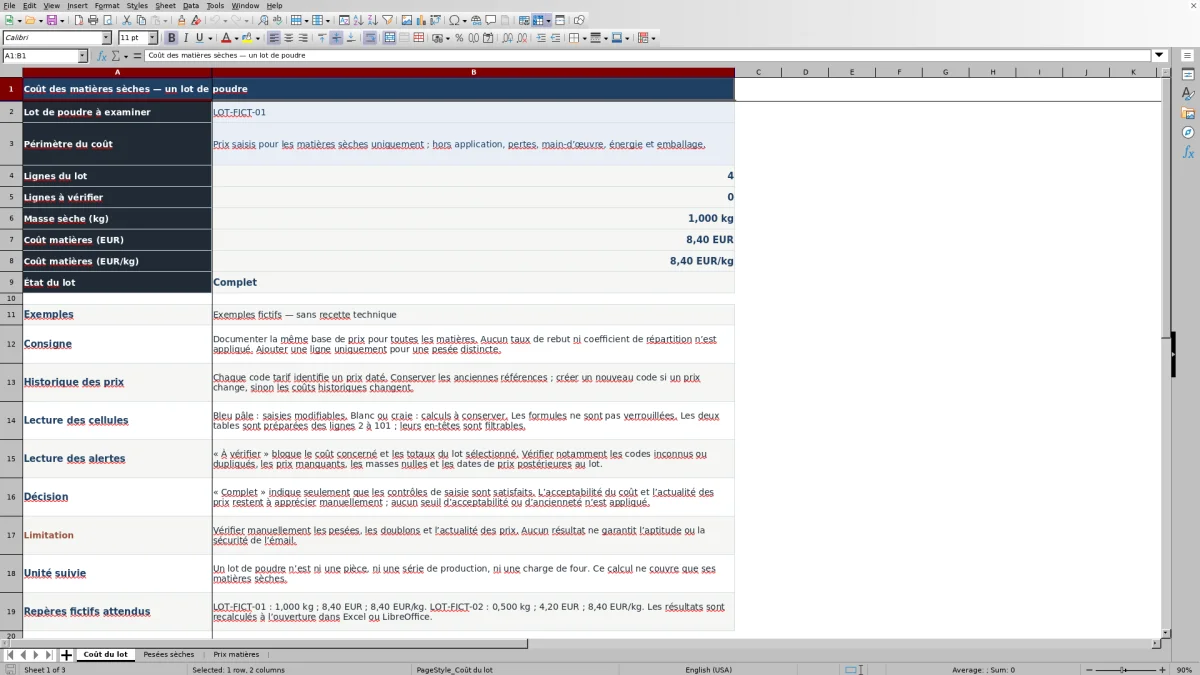
Dans « Coût du lot », saisissez l’identifiant dans « Lot de poudre à examiner », en B2. Lisez la masse sèche en kg, le coût matières en euros et le coût en €/kg. Les cellules bleu pâle servent aux saisies ; conservez les formules des cellules blanches ou craie, qui ne sont pas verrouillées.
Périmètre : chiffrer la poudre, pas son application
Le calcul répond à une question précise : combien coûtent les matières sèches pesées pour ce lot, aux prix renseignés ? L’unité suivie est le lot de poudre. Ce n’est ni une pièce, ni une série de production, ni une fournée.
Un coût de 8,40 €/kg décrit donc un kilogramme de mélange sec. Il ne donne pas le coût de l’émail appliqué sur une tasse : il manquerait notamment la quantité consommée pour cette pièce et les pertes d’application. Le fichier n’applique aucun taux de rebut ni coefficient de répartition.
Vous pouvez utiliser ce montant comme poste matière dans un calcul de coût de revient tenu séparément. Le classeur ne réalise toutefois pas cette répartition et ne calcule pas de prix de vente.
Données à préparer : masses en grammes et prix au kilogramme
Préparez vos relevés de pesée et les tarifs correspondants avant la saisie. Les masses de « Pesées sèches » sont attendues en g, tandis que les prix de « Prix matières » sont attendus en €/kg. Si votre document d’achat donne le prix d’un sac, ramenez-le vous-même au kilogramme avant de le reporter : cette conversion du conditionnement n’est pas prévue dans le fichier.
Pour chaque tarif, conservez une désignation de matière, un code unique et une date. Pour chaque pesée, renseignez le lot et sa date. Le classeur vérifie que la date du prix récupérée n’est pas postérieure à celle du lot ; il ne détermine pas si ce prix est encore représentatif de vos achats actuels.
Le coût d’une ligne correspond à la masse convertie en kilogrammes, multipliée par le tarif. Dans « Pesées sèches », G2 contient la formule =IF(H2="Complet",D2/1000*E2,""). Ainsi, 400 g à 4,00 €/kg donnent 400 ÷ 1 000 × 4,00 = 1,60 €. Le calcul n’est affiché que lorsque l’état de la ligne est « Complet ».
Gardez une même base de prix pour toutes les références et documentez-la séparément si nécessaire. Le fichier ne comporte pas de traitement distinct de la TVA ou des frais de transport : le résultat dépend du prix au kilogramme que vous avez choisi de saisir.
Exemple pratique : comprendre les 8,40 € du lot fictif
Le classeur contient des exemples fictifs, sans recette technique. Pour LOT-FICT-01, daté du 28/09/2026, les quatre tarifs sont datés du 05/09/2026. Les calculs portent sur les données suivantes :
- FICT-A : 400 g à 4,00 €/kg, soit 1,60 €.
- FICT-B : 300 g à 8,00 €/kg, soit 2,40 €.
- FICT-C : 200 g à 12,00 €/kg, soit 2,40 €.
- FICT-D : 100 g à 20,00 €/kg, soit 2,00 €.
La somme des masses est de 1 000 g, soit 1,000 kg. La somme des coûts est de 1,60 + 2,40 + 2,40 + 2,00 = 8,40 €. Le coût unitaire est donc de 8,40 €/kg. Dans « Coût du lot », B8 divise le coût total B7 par la masse en kg B6 : =IFERROR(IF(B6>0,B7/B6,""),"").
LOT-FICT-02, daté du 02/10/2026, utilise les mêmes codes avec des masses divisées par deux : 200, 150, 100 et 50 g. Il donne 0,500 kg et 4,20 €, mais toujours 8,40 €/kg. Le montant total inférieur vient ici de la quantité réduite, pas d’un mélange moins coûteux au kilogramme.
Pour comparer deux lots de tailles différentes, examinez donc le coût en €/kg plutôt que le seul total. Dans le premier lot, FICT-B et FICT-C représentent chacun 2,40 €, malgré des masses différentes : le coût par ligne aide à repérer les tarifs à revérifier, sans constituer un conseil de modification de la recette.
Erreurs de saisie : pourquoi le résultat reste vide
Dans « Coût du lot », l’état « Choisir un lot » indique que B2 est vide. « Lot absent » signifie qu’aucune ligne ne correspond à l’identifiant saisi dans la plage prévue. Vérifiez alors l’identifiant et les lignes de « Pesées sèches » avant de chercher une erreur de calcul.
Lorsqu’une ligne du lot n’est pas « Complet », le compteur « Lignes à vérifier » augmente et les totaux restent vides. Ce résultat vide n’est pas un coût nul : le fichier ne présente pas une somme partielle comme le coût du lot entier.
- Code tarif inconnu ou dupliqué : vérifiez la référence dans « Prix matières » et donnez un code unique à chaque tarif.
- Prix manquant : renseignez le tarif connu. Un prix numérique de 0 est accepté par le contrôle ; ne l’utilisez pas pour remplacer une information inconnue.
- Masse nulle, négative ou non numérique : corrigez la pesée. Une ligne complète exige une masse strictement positive.
- Date manquante ou prix daté après le lot : vérifiez les documents et choisissez une référence tarifaire dont la date convient.
- Valeur exprimée en kg dans le champ en g : convertissez-la avant saisie. Le contrôle ne peut pas deviner que 0,4 devait signifier 400 g.
Vérifiez aussi les doublons de pesées manuellement. Deux lignes complètes saisies par erreur pour la même pesée peuvent toutes deux être comptées. Le contrôle des codes tarif dupliqués ne constitue pas un contrôle des doublons de pesées.
Comparaison avec un registre papier ou un tableau vierge
Un registre papier peut suffire pour conserver quelques pesées et refaire ponctuellement le calcul. Un tableau vierge permet de construire un suivi avec vos propres rubriques. Ce classeur fournit un cadre déjà préparé pour relier les pesées aux prix datés et examiner un lot à la fois.
| Méthode | Calcul du coût | Prix datés | Vérifications et cadre |
|---|---|---|---|
| Ce classeur Excel | Coûts par pesée et bilan du lot sélectionné calculés par formules. | Références reliées aux pesées par code tarif ; anciennes références à conserver. | États de saisie et blocage des totaux incomplets ; 100 lignes préparées par feuille de données. |
| Registre papier | Conversions, multiplications et sommes à effectuer séparément. | Tarif et date à noter avec les pesées ou dans un registre associé. | Relecture manuelle ; convient à un relevé ponctuel sans formules à maintenir. |
| Tableau vierge | Formules à créer selon le calcul souhaité. | Organisation des références et de leur historique à définir. | Rubriques libres ; contrôles et plages de calcul à construire et à vérifier. |
Décisions et limites : garder les prix historiques lisibles
Si un fournisseur change son tarif, créez un nouveau code tarif dans « Prix matières » avec le nouveau prix et sa date. Conservez l’ancienne ligne pour les pesées qui l’utilisent. Modifier directement un prix existant change les coûts calculés de tous les lots rattachés à ce code : le classeur ne fige pas automatiquement les anciens résultats.
Pour examiner un lot, vous choisissez la référence applicable à chaque pesée. Le fichier recherche le code saisi ; il ne sélectionne pas automatiquement le tarif le plus récent selon la date du lot. La conservation de l’historique repose donc sur votre manière de maintenir ces références.
L’état « Complet » signifie seulement que les contrôles de saisie sont satisfaits. Il n’existe pas de seuil indiquant qu’un coût est acceptable ou qu’un prix est trop ancien. Avant de retenir le montant pour votre suivi, comparez manuellement les pesées à vos relevés et les tarifs aux documents d’achat retenus.
Enfin, aucun résultat de ce calcul économique ne garantit l’aptitude ou la sécurité de l’émail. Les matières fictives servent à comprendre les calculs, pas à définir une formulation utilisable à l’atelier.
Questions fréquentes
Puis-je saisir une recette en pourcentages ?
Le fichier attend des masses sèches en grammes, pas des pourcentages. Si votre relevé est exprimé en pourcentages, convertissez-le séparément en masses pour le lot prévu avant la saisie. Le classeur ne calcule pas les pesées à partir d’une taille de lot cible.
Puis-je suivre plusieurs lots dans le même fichier ?
Oui. « Pesées sèches » peut contenir plusieurs identifiants de lot dans les 100 lignes préparées. « Coût du lot » affiche le bilan de l’identifiant saisi en B2, un lot à la fois. Cette capacité de 100 lignes concerne les pesées au total, et non 100 lignes pour chaque lot.
Que se passe-t-il si je saisis des données après la ligne 101 ?
Les recherches de prix et les calculs du lot utilisent les lignes 2 à 101. Une saisie au-delà n’est donc pas couverte par les plages prévues. Ne considérez pas l’ajout d’une ligne comme une extension automatique : toute adaptation doit aussi reprendre les formules, leurs plages et les contrôles concernés.
Le fichier fonctionne-t-il dans LibreOffice ?
Les résultats sont prévus pour être recalculés à l’ouverture dans Excel ou LibreOffice. Vous pouvez vérifier les repères fournis : LOT-FICT-01 doit donner 1,000 kg, 8,40 € et 8,40 €/kg ; LOT-FICT-02 doit donner 0,500 kg, 4,20 € et 8,40 €/kg.
Le classeur déduit-il les matières pesées de mon stock ?
Non. Il chiffre les masses saisies mais ne tient pas de stock disponible et ne déduit pas les consommations d’un inventaire. Le suivi des entrées, des sorties et des quantités restantes doit être réalisé séparément.
À propos des auteurs

Maëlle DervauxMesures et essais de l’atelier
Voir le profil →
Benoît LaroqueCoûts et organisation des pièces
Voir le profil →