Vous mélangez plusieurs lots de terres et souhaitez retrouver leur origine ainsi que les pièces réalisées avec la pâte obtenue. Ce modèle Excel gratuit organise la traçabilité des mélanges de terres d’atelier : lots entrants, masses incorporées, lot sortant et références des pièces.
Le classeur calcule la masse totale déclarée pour chaque mélange, son écart avec la masse sortante et le nombre de pièces liées valides. Les filtres permettent de rechercher les apports et les pièces concernés ; l’exhaustivité des déclarations reste à vérifier manuellement.
Quand utiliser ce modèle
- Retrouver les lots de terres déclarés dans un mélange.
- Comparer la masse de pâte obtenue au total des apports.
- Rechercher les pièces rattachées à un lot sortant.
- Repérer les références manquantes ou incohérentes avant d’interpréter les résultats.
Ce que contient le classeur
Comment utiliser le classeur
1. Préparer les références des terres
Dans « Lots entrants », renseignez un identifiant unique, la date de réception et la désignation de chaque terre. Remplacez les exemples fictifs dans les cellules bleu pâle, sans effacer les formules des cellules grises.
2. Déclarer le lot de pâte obtenu
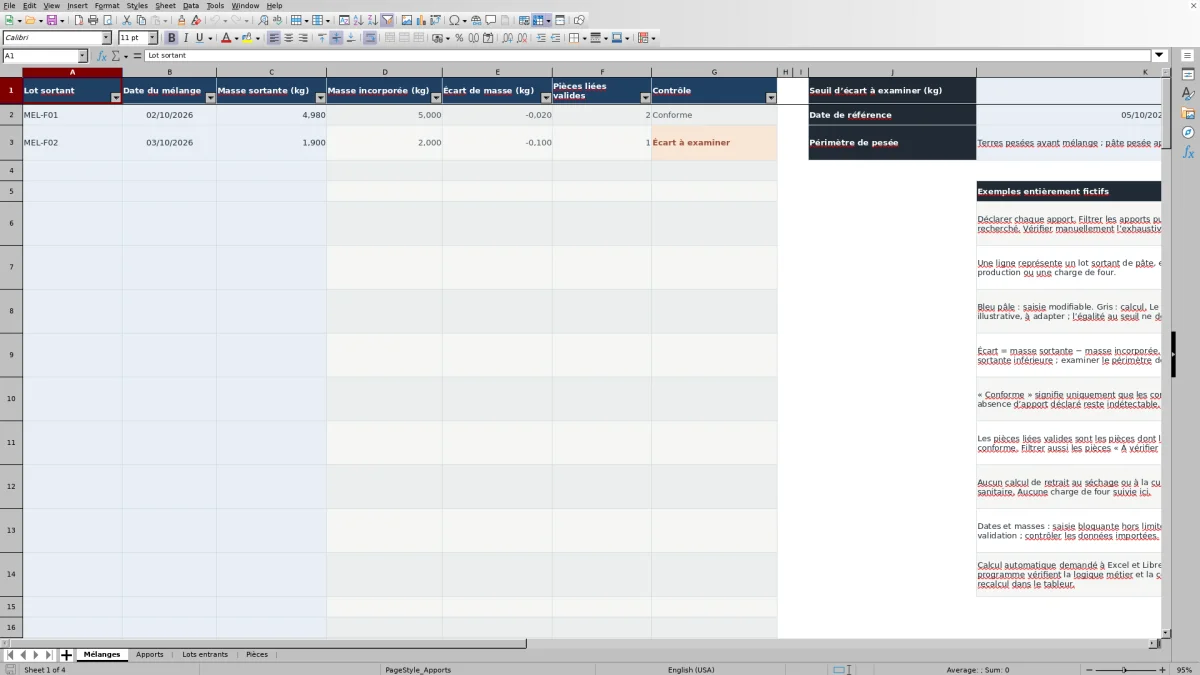
Dans « Mélanges », saisissez le lot sortant, la date du mélange et la masse sortante en kg. Vérifiez la date de référence en K2 et le seuil d’écart en K1. Le mélange peut rester « À vérifier » tant que ses apports ne sont pas renseignés.
3. Enregistrer chaque apport
Dans « Apports », utilisez une ligne par lot entrant incorporé à un lot sortant. Sélectionnez les références proposées et saisissez la masse réellement incorporée en kg. Examinez les contrôles avant de lire le total et l’écart dans « Mélanges ».
4. Relier les pièces puis les rechercher
Dans « Pièces », indiquez une référence unique par pièce, son lot sortant et sa date d’utilisation. La série de production est facultative. Pour une recherche, filtrez le lot sortant dans « Apports » puis dans « Pièces », en conservant aussi les lignes « À vérifier ».
Le périmètre : du lot entrant à la pièce
Dans « Mélanges », une ligne représente un lot sortant de pâte. Ce n’est ni une pièce, ni une série de production, ni une fournée. Chaque apport relie ce lot sortant à un lot entrant et à une masse incorporée. Plusieurs terres peuvent ainsi être déclarées pour le même mélange.
La feuille « Pièces » prolonge ce suivi jusqu’aux objets identifiés. Chaque ligne rattache une pièce à un seul mélange. Une série peut regrouper plusieurs références, mais elle ne remplace pas l’identification individuelle des pièces.
Ce cadre sert à retrouver les liens saisis. Il ne suit pas les charges de four et ne calcule ni le retrait au séchage ni le retrait à la cuisson. Il ne contient pas non plus de masse consommée par pièce : le nombre de pièces liées n’est donc pas un bilan de consommation de la pâte.
Préparer les données et garder un même périmètre de pesée
Avant la saisie, rassemblez les identifiants des lots entrants, leurs dates de réception et leurs désignations. Pour chaque mélange, il vous faut également un identifiant de lot sortant, sa date, la masse de chaque terre incorporée et la masse de pâte obtenue. Les références des pièces et leurs dates d’utilisation complètent le suivi en aval.
Les masses sont saisies en kilogrammes, hors contenants. Le périmètre indiqué dans « Mélanges » en K3 est le suivant : terres pesées avant mélange, puis pâte pesée après mélange. Par exemple, 500 g doivent être saisis comme 0,500 kg, et non comme 500. Les masses incorporées et sortantes doivent être strictement positives.
Pour rendre la comparaison interprétable, vérifiez vous-même que les pesées respectent ce périmètre. Le fichier additionne les valeurs déclarées ; il ne connaît ni les conditions de pesée ni la cause d’une différence. Le seuil initial de 0,050 kg, soit 50 g, est une hypothèse illustrative à adapter en K1, pas une tolérance universelle.
Exemple pratique : lire les deux mélanges fictifs
Les données fournies sont entièrement fictives. Le lot MEL-F01, daté du 02/10/2026, reçoit 3,000 kg de TER-F01 et 2,000 kg de TER-F02. Les apports étant documentés correctement, la masse incorporée calculée est de 5,000 kg. La masse sortante saisie est de 4,980 kg.
L’écart correspond à la masse sortante moins la masse incorporée : 4,980 − 5,000 = −0,020 kg, soit −20 g. En E2, la formule réelle est =IF(OR(NOT(ISNUMBER(C2)),D2=""),"",C2-D2). Elle effectue la soustraction seulement si la masse sortante est numérique et si le total des apports est disponible.
Le signe négatif indique que la masse sortante est inférieure au total incorporé. La valeur absolue de l’écart, 0,020 kg, reste sous le seuil de 0,050 kg : MEL-F01 affiche « Conforme » au titre des contrôles du fichier. Les deux pièces fictives PIE-F01 et PIE-F02 lui sont rattachées, ce qui donne 2 dans « Pièces liées valides ».
Le second lot, MEL-F02, reçoit 2,000 kg de TER-F01 et présente une masse sortante de 1,900 kg. Son écart est donc de −0,100 kg, soit −100 g. Comme 0,100 kg dépasse 0,050 kg, le contrôle affiche « Écart à examiner ». Il faut alors revoir les masses déclarées, les apports et le périmètre de pesée avant d’attribuer une cause à la différence. La pièce PIE-F03 reste identifiable comme utilisatrice de ce mélange.
L’alerte se déclenche uniquement lorsque la valeur absolue de l’écart dépasse le seuil. Un écart exactement égal à +0,050 kg ou −0,050 kg ne la déclenche pas avec ce réglage.
Erreurs de saisie : comprendre les états et les cellules vides
« À vérifier » est un état documentaire, distinct de l’alerte sur l’écart de masse. Il peut signaler une donnée obligatoire absente, une masse non numérique ou non positive, une référence introuvable ou un identifiant qui devrait être unique mais apparaît plusieurs fois.
- Un lot entrant est « À vérifier » : contrôlez son identifiant, sa date de réception et sa désignation dans « Lots entrants ». Un doublon d’identifiant empêche sa validation documentaire.
- Un apport est « À vérifier » : vérifiez que le lot sortant existe une seule fois dans « Mélanges », que le lot entrant correspond à un lot documentairement conforme et que la masse est strictement positive.
- La masse incorporée du mélange reste vide : aucun apport n’est trouvé pour ce lot, ou au moins un de ses apports est « À vérifier ». Corrigez les références et les données concernées ; ne remplacez pas la formule par un total manuel.
- Une pièce est « À vérifier » : recherchez une référence pièce absente ou dupliquée, une date d’utilisation manquante, ou un lot sortant absent ou non unique.
Un total vide signifie ici que le calcul n’est pas disponible, et non que la masse vaut zéro. Les validations de saisie encadrent les dates et les masses, mais un collage peut les contourner. Après un collage, vérifiez les données elles-mêmes : l’état affiché ne reprend pas nécessairement toutes les règles de validation des cellules.
Retrouver les pièces concernées par une terre ou un mélange
Si vous connaissez le lot sortant, filtrez « Lot sortant » dans « Apports » pour consulter les terres déclarées, puis dans « Pièces » pour retrouver les références utilisatrices. Si vous partez d’un lot entrant, filtrez d’abord « Lot entrant » dans « Apports », relevez les lots sortants correspondants et recherchez chacun d’eux dans « Pièces ». Ces recherches sont à effectuer dans les feuilles ; le fichier ne produit pas une liste de résultats transversale.
Le champ « Pièces liées valides » donne un compte, pas une liste exhaustive des usages réels. En F2 de « Mélanges », la formule =IF(A2="","",COUNTIFS('Pièces'!$C$2:$C$101,A2,'Pièces'!$E$2:$E$101,"Conforme")) compte les lignes du lot dont le contrôle de pièce est « Conforme ».
Un résultat de zéro signifie qu’aucune ligne de pièce ne répond à ces critères dans la plage prévue. Il ne prouve pas que la pâte n’a jamais été utilisée. Lors d’une recherche, examinez aussi les pièces « À vérifier » et vérifiez manuellement que toutes les utilisations ont été enregistrées.
Comparaison avec un registre papier ou un tableau vierge
Un registre papier peut convenir pour consigner les pesées et les références au poste de travail. Un tableau vierge permet de choisir librement les colonnes. Ce classeur propose déjà les liens documentaires, les calculs et les filtres décrits ici, dans un cadre limité à 100 lignes préparées par feuille.
| Méthode | Enregistrement des liens | Calcul des masses | Recherche des pièces | Travail à prévoir |
|---|---|---|---|---|
| Ce classeur Excel | Lots, apports et pièces dans quatre feuilles préparées. | Total des apports et écart calculés, sous conditions documentaires. | Filtres par lot et compte des pièces liées valides. | Saisir chaque lien, examiner les états et vérifier l’exhaustivité. |
| Registre papier | Références et pesées consignées selon votre organisation. | Additions et écarts à calculer séparément. | Recherche par lecture des pages ou index tenu manuellement. | Maintenir les renvois entre terres, mélanges et pièces. |
| Tableau vierge | Colonnes et règles de référence à définir. | Formules à créer ou calculs à reporter. | Organisation de la recherche à mettre en place. | Construire et entretenir les calculs, les contrôles et les plages. |
Ce que les résultats permettent de décider
Un mélange « À vérifier » invite d’abord à corriger sa documentation. Un mélange en « Écart à examiner » appelle une revue des données de pesée et des apports déclarés. Un mélange « Conforme » signifie seulement que les contrôles documentaires passent et que son écart ne dépasse pas le seuil choisi.
« Conforme » ne qualifie pas la pâte. Le fichier ne mesure pas ses propriétés, ne propose aucune recette et n’apporte aucune garantie sanitaire ou d’aptitude à l’usage. De même, le contrôle d’une pièce valide son lien documentaire, sans exiger que le mélange soit lui-même exempt d’écart.
Un apport non déclaré parmi les apports d’un mélange ne peut pas être identifié comme manquant par le fichier. Une masse cohérente ne prouve donc pas que toutes les terres ont été enregistrées. Comme mesure d’organisation manuelle, vous pouvez rapprocher vos relevés de préparation des lignes saisies avant de vous appuyer sur la recherche des pièces ; ce rapprochement n’est pas une fonction automatique du classeur.
Questions fréquentes
Pourquoi une date récente est-elle refusée à la saisie ?
Les dates de réception, de mélange et d’utilisation sont encadrées du 01/01/2000 à la « Date de référence » de « Mélanges », en K2. La valeur fournie est le 05/10/2026. Pour saisir une opération postérieure, adaptez cette référence ; sa propre validation la limite à la date du jour. Ces bornes ne constituent pas un contrôle de la chronologie entre réception, mélange et utilisation.
Peut-on enregistrer plusieurs pièces d’une même série ?
Oui, avec une ligne et une référence unique pour chaque pièce. Vous pouvez répéter la même valeur dans « Série de production », qui reste facultative. Chaque pièce est rattachée à un seul lot sortant ; le modèle ne prévoit pas plusieurs mélanges pour une même référence pièce.
Le classeur calcule-t-il le stock de terre restant ?
Non. « Lots entrants » ne comporte pas de quantité reçue, et « Pièces » ne comporte pas de masse consommée. Le fichier suit les masses incorporées aux mélanges et les liens avec les pièces, sans calculer de stock restant de terre ou de pâte.
Peut-on dépasser les 100 lignes préparées ?
Les formules, les listes de sélection et les filtres fournis couvrent les lignes 2 à 101. Saisir des données en dessous ne suffit pas à les inclure dans les calculs. Une extension demande d’adapter les plages et de vérifier les références entre les quatre feuilles ; elle n’est pas automatique.
Comment vérifier que les résultats ont été recalculés à l’ouverture ?
Le classeur demande un calcul automatique à l’ouverture dans Excel et LibreOffice. Ouvrez-le dans votre tableur et vérifiez le recalcul avant d’interpréter les résultats, notamment après modification des apports. Conservez les formules des cellules grises : leur remplacement par des valeurs fixes interromprait la mise à jour des résultats concernés.
À propos des auteurs

Maëlle DervauxMesures et essais de l’atelier
Voir le profil →
Benoît LaroqueCoûts et organisation des pièces
Voir le profil →