Vous avez modifié une composition d’émail et souhaitez retrouver ce qui a changé entre deux versions ? Ce classeur Excel gratuit calcule les proportions de trois matières sèches au maximum et permet de rattacher vos observations d’essai à une version identifiée.
La feuille Versions rassemble les compositions, Essais accueille les résultats observés et Repères fixe les références communes. L’historique repose sur vos saisies : créez une nouvelle version à chaque changement plutôt que de remplacer une composition déjà utilisée.
Quand utiliser ce modèle
- Distinguer un changement de proportions d’un simple changement de quantité.
- Retrouver la modification décrite entre une version et la précédente.
- Relire les observations de plusieurs essais d’une même composition.
- Repérer les compositions incomplètes et les références de version à corriger.
Ce que contient le classeur
Comment utiliser le classeur
1. Définissez vos références de matières
Dans Repères, renseignez la famille d’émail et les trois références de matières. Conservez ensuite leur signification pour toutes les versions de ce classeur. Retirez uniquement les saisies fictives des exemples, sans effacer les calculs ni les consignes.
2. Enregistrez une composition
Dans les cellules bleu pâle de Versions, saisissez un identifiant unique, la date et les masses sèches en grammes. Indiquez explicitement 0 pour une matière absente. Pour une modification, ajoutez une nouvelle ligne, choisissez la Version précédente et expliquez le changement dans Modification décrite.
3. Vérifiez les résultats calculés
Lisez Masse totale (g), les trois parts en pourcentage et État de la composition. Corrigez les états signalant un problème avant de comparer les proportions. Ne remplacez pas les formules des colonnes H à L par des valeurs saisies.
4. Rattachez les essais et notez votre décision
Dans Essais, attribuez un identifiant à chaque essai et sélectionnez sa version. Notez le support, la pièce témoin, la référence de charge de four et les observations. Après examen du contexte, choisissez manuellement À réessayer, À conserver ou À écarter. Les filtres permettent de retrouver les essais d’une même version.
Conserver l’historique des changements sans écraser une version
Une version décrit une composition ; un essai correspond à une pièce témoin ; une charge de four peut regrouper plusieurs pièces. Ces trois niveaux ne sont pas interchangeables. Une nouvelle observation d’une composition existante se saisit dans Essais, tandis qu’une modification des masses se consigne sur une nouvelle ligne de Versions.
Le champ Version précédente permet de désigner la composition dont vous êtes parti. Modification décrite sert à expliquer le changement avec vos mots : ce texte est saisi, il n’est pas produit par une comparaison automatique des lignes.
Pour préserver l’historique, ne modifiez pas une version déjà utilisée. Le fichier ne conserve pas automatiquement les anciennes valeurs d’une cellule remplacée. Si vous changez une composition sous le même identifiant, les essais qui portent cet identifiant ne permettront plus de retrouver la composition initiale.
Préparer les données et lire les proportions
La base de comparaison est la masse sèche, eau exclue. Préparez les masses en g, la date de création et l’identifiant de chaque version. Les colonnes Matière 1 (g), Matière 2 (g) et Matière 3 (g) doivent garder les références définies dans Repères. Si une matière change de nature, utilisez un autre classeur : remplacer sa référence commune ferait perdre le sens des anciennes lignes.
La masse totale additionne les trois masses, à condition qu’un identifiant et trois valeurs numériques soient présents. En H2, la formule est : =IF(OR(A2="",COUNT(E2:G2)<>3),"",SUM(E2:G2)). Une cellule vide ou du texte à la place d’une masse empêche donc ce calcul.
Chaque part est ensuite la masse de la matière divisée par la masse totale, avec un affichage en pourcentage. Pour la matière 1, I2 contient : =IF(OR(H2="",H2<=0,MIN(E2:G2)<0),"",IFERROR(E2/H2,"Calcul impossible")). Une masse totale positive et aucune masse négative sont nécessaires pour afficher les parts.
Ces pourcentages permettent de comparer des versions préparées en quantités différentes. Ils portent uniquement sur les trois masses saisies : si votre composition comporte une quatrième matière, le modèle ne décrit pas sa composition complète. Ne l’omettez pas pour faire entrer la recette dans le tableau.
Exemple pratique : quatre versions, deux types de changement
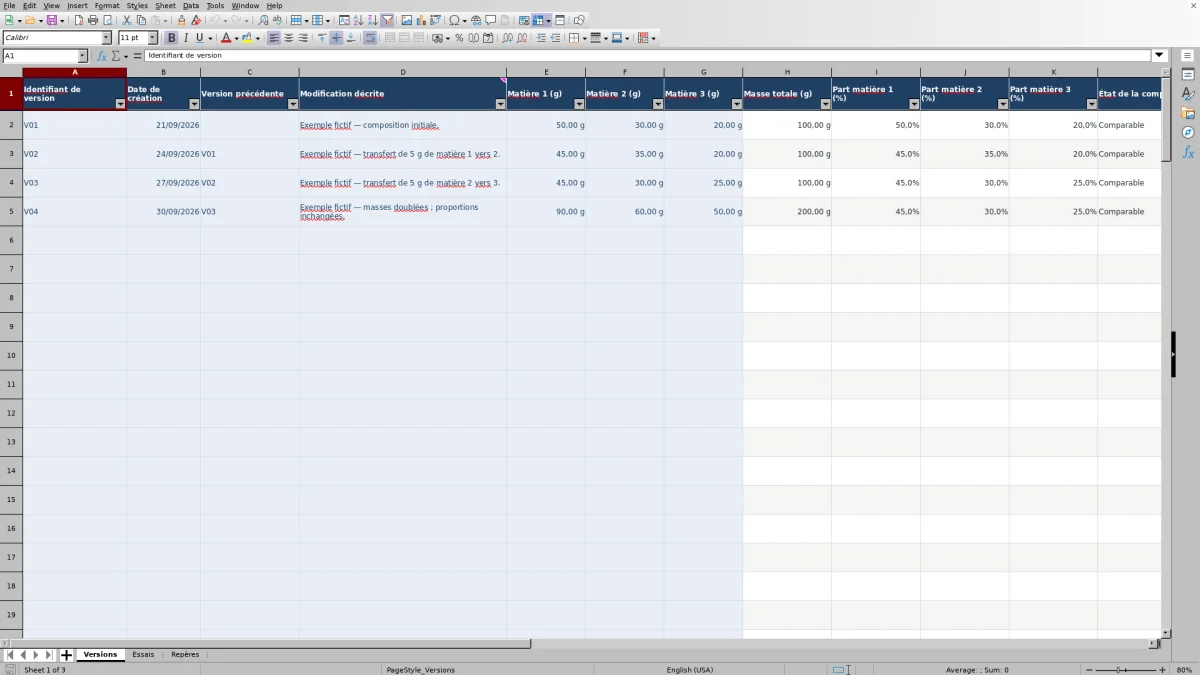
Le classeur contient quatre versions et six essais entièrement fictifs. Les matières anonymes servent à comprendre la lecture du tableau et ne constituent pas une recette utilisable. Les quatre versions illustrent les calculs suivants :
- V01, datée du 21/09/2026 : 50 g, 30 g et 20 g donnent 100 g au total, soit 50 %, 30 % et 20 %.
- V02, datée du 24/09/2026 et rattachée à V01 : 45 g, 35 g et 20 g donnent 100 g, soit 45 %, 35 % et 20 %. La description indique un transfert de 5 g de la matière 1 vers la matière 2.
- V03, datée du 27/09/2026 et rattachée à V02 : 45 g, 30 g et 25 g donnent 100 g, soit 45 %, 30 % et 25 %.
- V04, datée du 30/09/2026 et rattachée à V03 : 90 g, 60 g et 50 g donnent 200 g, mais toujours 45 %, 30 % et 25 %.
Entre V01 et V02, la part de matière 1 diminue de 5 points de pourcentage et celle de matière 2 augmente de 5 points. Cette différence se lit en comparant les résultats ; le fichier ne calcule pas une colonne d’écart. Entre V03 et V04, seules les quantités doublent : les proportions sont identiques. Il faut donc distinguer ces deux types de changement dans votre lecture de l’historique.
Les essais fictifs montrent aussi pourquoi une composition ne reçoit pas une décision unique. E03 et E04 se rapportent tous deux à V02, le 26/09/2026, dans la charge C02. Sur le support S-A, E03 porte la décision À conserver, avec un aspect homogène et aucun défaut visuel noté. Sur S-B, E04 porte À réessayer, avec une brillance irrégulière et une zone mate localisée.
Ces observations invitent à examiner les supports avant de généraliser la décision à V02. Elles ne démontrent pas à elles seules la cause de la différence. Le classeur conserve les deux décisions par essai, sans les transformer en score global.
Erreurs de saisie : comprendre les états et les corriger
Les états portent sur les données saisies et leurs références. Ce ne sont pas des alertes sur des seuils de qualité de l’émail. Dans Versions, l’état Comparable signifie que les conditions de saisie contrôlées par la formule sont réunies ; il ne valide ni le résultat d’un essai ni la pertinence des références de matières choisies.
- Identifiant en double : attribuez un identifiant unique à chaque version, puis vérifiez les références utilisées dans Essais.
- Composition incomplète : renseignez les trois masses numériques. Une matière réellement absente doit recevoir 0 ; une masse inconnue ne doit pas être remplacée par zéro.
- Masse négative : corrigez la valeur concernée. Les parts restent vides tant qu’une masse est négative.
- Masse nulle : les trois masses totalisent 0 g ; aucune proportion ne peut être calculée sur cette base.
Sans identifiant de version, les résultats et l’état de la ligne restent vides. Un blanc n’est donc pas une proportion de 0 %. De même, un état vide dans Essais peut simplement correspondre à l’absence d’identifiant d’essai.
Dans Essais, État de la version signale notamment Identifiant d’essai en double, Version manquante, Version inconnue ou Version ambiguë. Vérifiez l’identifiant de l’essai, puis la version sélectionnée et son unicité dans Versions. Lorsque la référence est unique, cet état reprend celui de la composition concernée.
Les doublons sont signalés en rouge et les autres états non comparables en orange. Après un collage, relisez également les dates, les masses et les décisions : le collage peut contourner les validations. Évitez d’écraser les colonnes de calcul, car leurs contrôles ne seraient plus disponibles.
Comparaison avec un registre papier ou un tableau vierge
Un registre papier convient pour consigner librement des observations et des croquis au fil des essais. Un tableau vierge permet de construire vos propres colonnes, notamment si trois matières ne suffisent pas. Ce classeur fournit un cadre déjà défini pour les proportions et les références d’essai, à condition que ce périmètre corresponde à votre suivi.
| Méthode | Composition et calculs | Lien entre versions et essais | Historique et limites |
|---|---|---|---|
| Ce classeur Excel | Trois matières fixes ; masse totale et parts calculées. | Sélection d’un identifiant de version et états signalant les références manquantes, inconnues ou ambiguës. | Nouvelles lignes à créer manuellement ; 100 lignes préparées par feuille de suivi, sans archivage automatique des modifications. |
| Registre papier | Présentation libre ; totaux et pourcentages à calculer séparément. | Identifiants et renvois à reporter à la main. | Adapté aux notes et croquis ; comparaison à effectuer en relisant les pages concernées. |
| Tableau vierge | Colonnes et nombre de matières à définir ; formules à construire si nécessaire. | Organisation des références et contrôles éventuels à mettre en place. | Cadre adaptable ; méthode de conservation des anciennes versions à définir. |
Décider à partir des essais : ce que le fichier ne conclut pas
Avant de retenir une observation, vérifiez le support et le contexte de cuisson. Le champ Charge de four contient une référence de contexte à consulter dans votre organisation d’atelier ; il ne décrit pas un programme de cuisson et ne calcule aucun réglage. Le classeur ne suit pas non plus de série de production.
La décision reste manuelle, par essai. Vous choisissez À réessayer, À conserver ou À écarter après lecture de vos observations. Le fichier ne classe pas les versions, ne recommande aucun dosage et ne déduit pas la cause d’un défaut.
Les totaux de Versions décrivent des compositions distinctes, pas des quantités produites à cumuler. Additionner les 100 g de V03 et les 200 g de V04 ne donne donc pas un indicateur de production.
Enfin, un aspect noté satisfaisant ou l’absence de défaut visuel ne constitue aucune garantie de sécurité, d’aptitude au contact alimentaire ou de certification. Le fichier rassemble des observations manuelles ; il ne réalise pas ces évaluations.
Questions fréquentes
Combien de versions et d’essais peut-on renseigner ?
Les feuilles Versions et Essais disposent chacune de 100 lignes préparées, de la ligne 2 à la ligne 101. Les quatre versions et six essais fictifs occupent une partie de ces lignes ; retirez leurs saisies pour utiliser ces emplacements. Les formules, listes et contrôles fournis portent sur ces plages : une saisie au-delà n’est pas couverte par le cadre préparé.
Peut-on rattacher plusieurs essais à la même version ?
Oui. Utilisez un identifiant d’essai différent pour chaque ligne et sélectionnez le même Identifiant de version. Vous pouvez ensuite filtrer Essais sur cette version pour relire ses observations, ses supports et ses décisions. Des décisions différentes pour une même version sont possibles.
Faut-il renseigner une heure pour chaque essai ?
Non. Les dates sont modifiables au format JJ/MM/AAAA et aucune heure n’est nécessaire. Saisissez vos dates réelles de création et d’essai à la place de celles des exemples.
Que vérifier si les résultats ne s’affichent pas à l’ouverture ?
Le classeur demande un recalcul à Excel et LibreOffice à l’ouverture. Si les exemples sont encore présents, vérifiez les résultats attendus : V01, V02 et V03 totalisent 100 g, V04 totalise 200 g ; V03 et V04 affichent toutes deux 45 %, 30 % et 25 %. Sur vos propres lignes, vérifiez d’abord l’identifiant, les trois masses numériques et la présence des formules dans les colonnes de calcul.
Le fichier peut-il comparer des recettes utilisant des matières différentes ?
Son cadre repose sur trois références de matières fixes pour l’ensemble du classeur. Il convient pour comparer leurs proportions entre versions. Si vous remplacez une matière par une autre, créez un autre classeur comme l’indique Repères, afin de ne pas changer rétrospectivement la signification des anciennes compositions.
À propos des auteurs

Maëlle DervauxMesures et essais de l’atelier
Voir le profil →
Benoît LaroqueCoûts et organisation des pièces
Voir le profil →